 Lattika
Capítulo 2 de 13
Acoplar ventanas con el ratón
Acoplar es soltar una ventana en una zona. Lattika no se adueña del arrastre: macOS mueve la ventana como siempre y Lattika la redimensiona cuando la sueltas.
Arrastrar con Mayúsculas
- Mantén pulsada Mayúsculas.
- Arrastra una ventana por su barra de título.
- En cuanto la ventana se ha movido unos pocos puntos, las zonas de todas las pantallas aparecen como rectángulos translúcidos. Cada una muestra su número y, si es lo bastante grande, el tamaño que tendrá una ventana en ella.
- Lleva el puntero sobre una zona. Se ilumina, y una pequeña etiqueta cerca del borde inferior de la pantalla dice Soltar en la zona 3.
- Suelta el botón del ratón. La ventana se mueve y cambia de tamaño hasta llenar la zona.
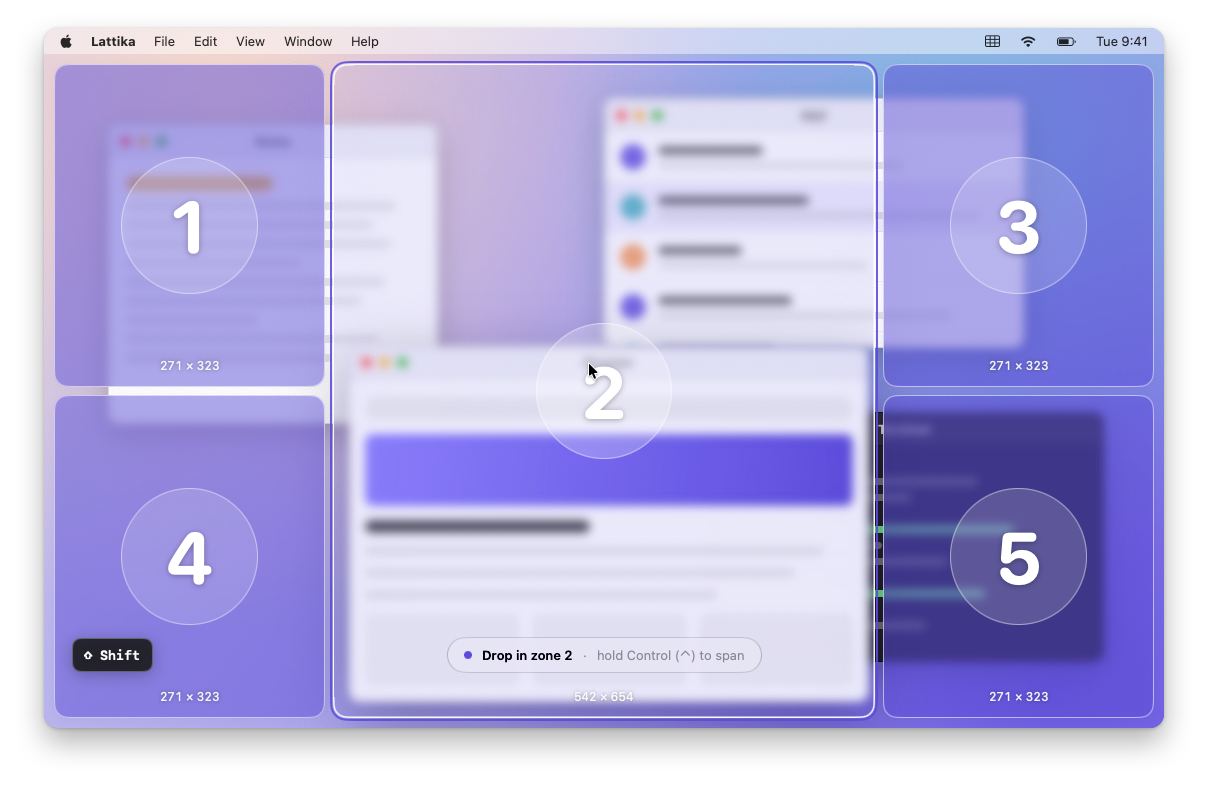
La zona que cuenta es la que está bajo el puntero, no la que queda bajo la mayor parte de la ventana. Si el puntero está entre dos zonas o fuera de todas, no se resalta ninguna y, al soltar el botón, la ventana se queda donde macOS la dejó.
Puedes pulsar Mayúsculas después de empezar a arrastrar. Si sueltas Mayúsculas mientras sigues arrastrando, las zonas desaparecen y la ventana se queda donde está. Vuelve a pulsar Mayúsculas y las zonas reaparecen.
Lattika acopla la ventana y recuerda la zona (capítulo 6). No vuelve a mover la ventana por su cuenta, salvo que lo pidan la memoria de ventanas, una regla o un espacio de trabajo.
Abarcar varias zonas
Una ventana puede cubrir varias zonas a la vez. Sin soltar Mayúsculas, pulsa además Control. Cada zona por la que pasa el puntero se añade a la selección, y la etiqueta cambia a Abarcar zonas 1 + 2. Suelta el botón del ratón y la ventana ocupa el rectángulo que cubre todas las zonas seleccionadas.
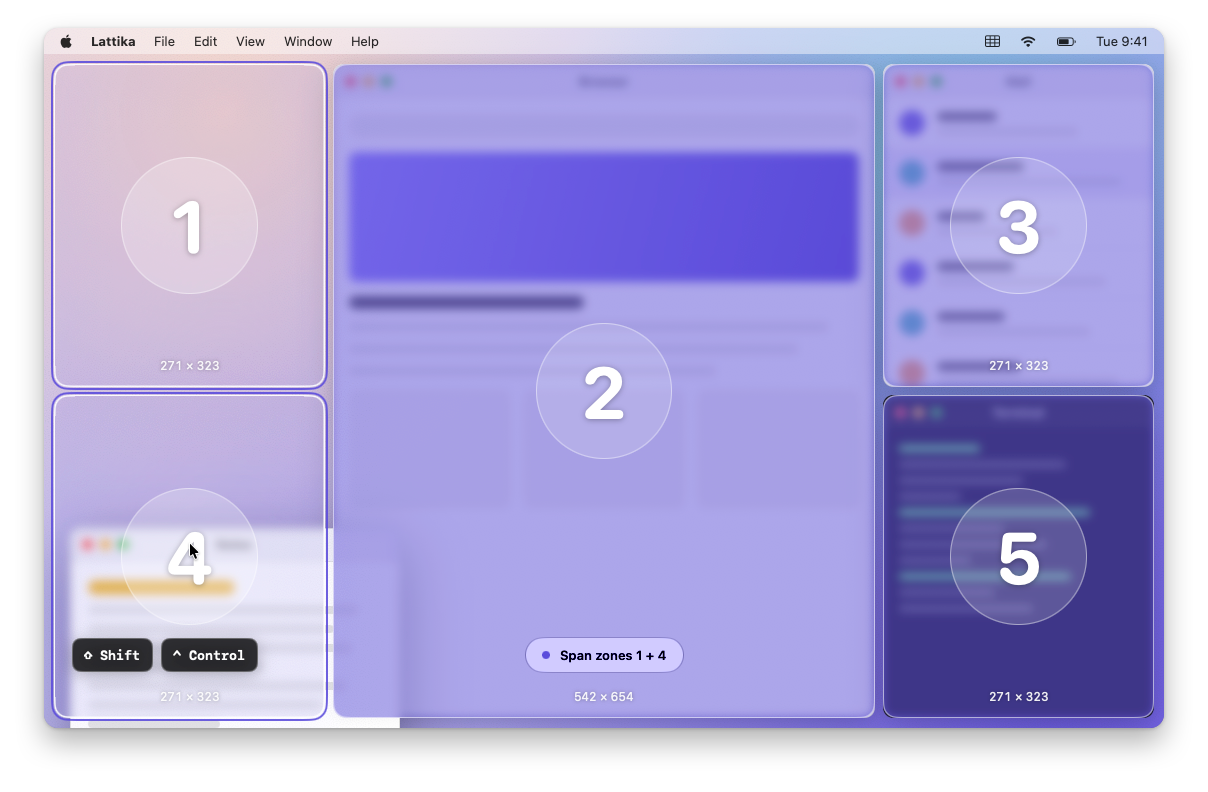
Mientras mantienes pulsada Control, pasar por un hueco no borra la selección. Suelta Control y la siguiente zona por la que pases vuelve a sustituir toda la selección.
Si las zonas seleccionadas no forman un rectángulo, por ejemplo dos esquinas opuestas de una cuadrícula de 2 × 2, la ventana cubre el rectángulo que las contiene, incluidas las zonas intermedias.
Arrastrar de una pantalla a otra
Las zonas de todas las pantallas se muestran al mismo tiempo. Cuando el puntero entra en otra pantalla, la selección empieza de nuevo allí. Soltar una ventana en otra pantalla la acopla en el diseño de esa pantalla.
Elegir las teclas
Ajustes › Zonas › Arrastra para acoplar tiene dos opciones.
- Mostrar zonas al arrastrar con: Mayúsculas (la opción por omisión), Control, Comando o Siempre, sin ninguna tecla.
- Abarcar varias zonas con: Control (la opción por omisión), Mayúsculas, Comando o Desactivado.
La tecla Opción no se ofrece porque macOS usa Opción + arrastrar para su propia organización de ventanas en mosaico.
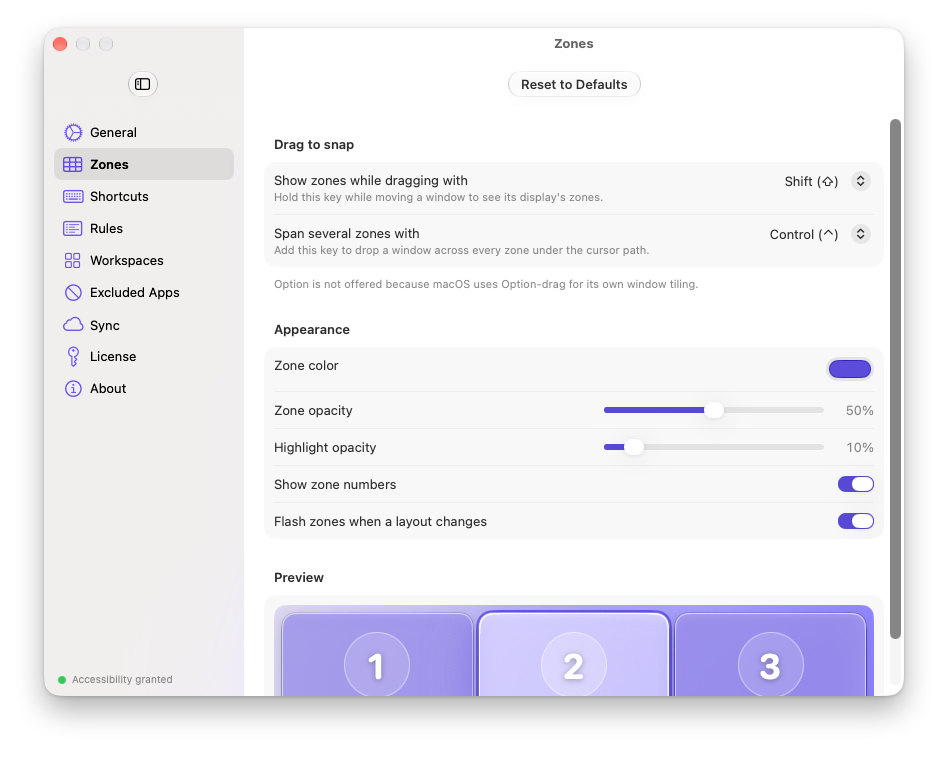
Elige dos teclas distintas. Si ambos ajustes usan la misma tecla, cualquier arrastre con esa tecla pulsada abarca zonas y no hay forma de seleccionar solo una.
Siempre muestra las zonas cada vez que arrastras una ventana. Para mover una ventana libremente en ese modo, suéltala con el puntero fuera de todas las zonas o en un hueco entre ellas. Si las zonas te distraen, es mejor conservar una tecla modificadora.
Lattika y el mosaico integrado en macOS
macOS 15 y las versiones posteriores pueden organizar las ventanas en mosaico cuando las arrastras a un borde de la pantalla o cuando arrastras con Opción pulsada. Lattika no lo desactiva, y las dos funciones no se estorban siempre que sueltes las ventanas lejos de los bordes. Si sueltas una ventana justo en el borde de la pantalla con Mayúsculas pulsada, puede que macOS la coloque primero y que Lattika la mueva después a la zona, lo que se ve como un breve parpadeo. Para evitarlo, desactiva Ajustes del Sistema › Escritorio y Dock › Arrastrar las ventanas a los bordes de la pantalla para organizarlas en mosaico o suelta la ventana un poco más lejos del borde.
La tecla por omisión de Lattika es Mayúsculas precisamente para no coincidir con Opción + arrastrar.
Qué ventanas se pueden acoplar
Lattika mueve las ventanas estándar: documentos, ventanas de navegador, ventanas de chat y similares. Nunca acopla cuadros de diálogo, hojas, paletas, paneles de utilidades, el Dock ni las ventanas de la barra de menús. Lattika no puede mover las ventanas a pantalla completa; saca antes la app de la pantalla completa.
Apps excluidas
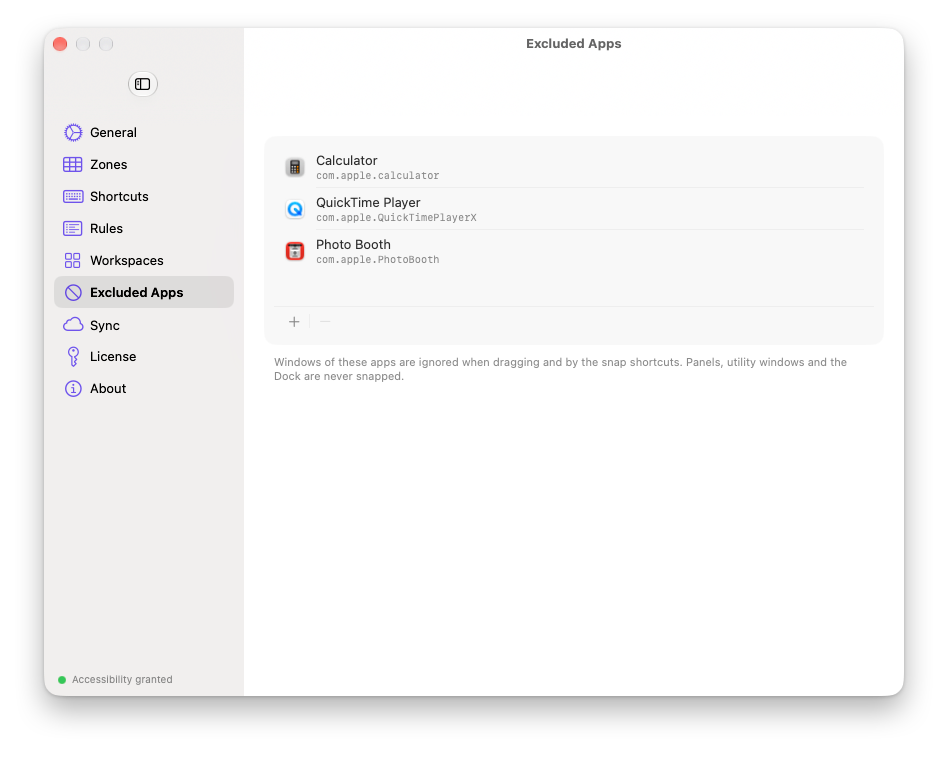
Si una app no debe acoplarse nunca, añádela en Ajustes › Apps excluidas. Haz clic en Añadir app y elige una de las apps en ejecución, o en Seleccionar aplicación… para elegir cualquier app de Aplicaciones. Las ventanas de las apps excluidas se ignoran cuando las arrastras y en los atajos para acoplar, y ni la memoria de ventanas, ni las reglas, ni los espacios de trabajo las colocan.
Para quitar una app de la lista, selecciónala y haz clic en Quitar, o haz clic en ella con el botón derecho.
Si no funciona
- No aparece ninguna zona. Comprueba, por este orden: el permiso de Accesibilidad (capítulo 1); si ha terminado el periodo de prueba (capítulo 11); si la app está en Apps excluidas; si estás arrastrando una ventana estándar por su barra de título. Las zonas solo aparecen cuando la ventana se ha movido de verdad, así que un clic sin movimiento no muestra nada.
- Las zonas aparecen, pero la ventana no cambia de tamaño. La app ha rechazado el tamaño. Muchas apps tienen un tamaño mínimo de ventana, y algunas ventanas de tamaño fijo no se pueden redimensionar en absoluto. Lattika lo intenta dos veces y después desiste. El capítulo 12 recoge los casos conocidos.
- La ventana queda un poco más pequeña que la zona. La causa es la misma: la app ha limitado el tamaño. Prueba con una zona más grande.
- La ventana se acopla y luego vuelve atrás de un salto. La app restaura su propia posición después de que Lattika la haya movido. Vuelve a acoplarla o añade una regla (capítulo 7) para que Lattika la coloque al abrirse.
- Se ilumina la zona equivocada. Cuenta la zona que está bajo el puntero, no la ventana. En los diseños con zonas que se solapan, gana la zona más pequeña bajo el puntero.