 Lattika
Capítulo 10 de 13
Sincronización con iCloud
Con la sincronización activada, tus diseños, reglas y espacios de trabajo son los mismos en todos los Mac en los que hayas iniciado sesión con tu cuenta de iCloud. No se envía nada a ningún sitio que no sea tu propio iCloud.
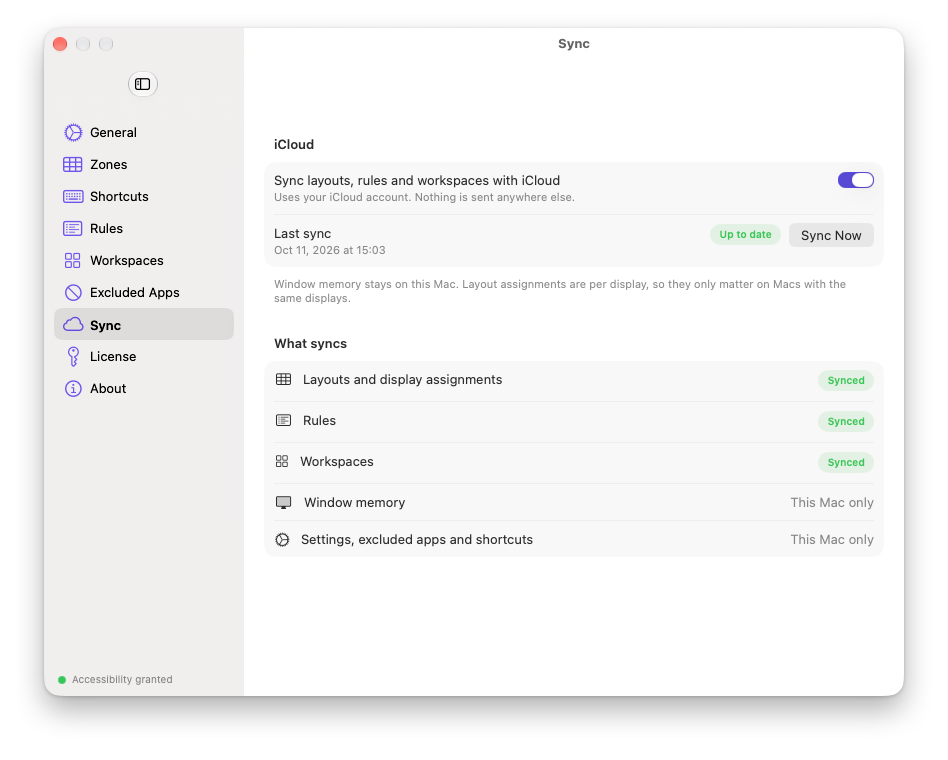
Qué se sincroniza
| Se sincroniza | Se queda en cada Mac |
|---|---|
| Los diseños, el diseño predeterminado y qué diseño usa cada pantalla | La memoria de ventanas |
| Las reglas | Los ajustes: teclas de arrastre, colores, apps excluidas, atajos |
| Los espacios de trabajo | Los atajos de los espacios de trabajo |
| El periodo de prueba y la licencia |
Las asignaciones a pantallas viajan con los diseños. Se identifican por la identidad y el tamaño de la pantalla, así que solo surten efecto en un Mac que tenga conectada esa misma pantalla.
Activarla
- Inicia sesión con la misma cuenta de iCloud en cada Mac, en Ajustes del Sistema › Cuenta de Apple.
- En Lattika, abre Ajustes › Sincronización y activa Sincronizar diseños, reglas y espacios de trabajo con iCloud.
Hazlo en todos los Mac. El primer Mac sube sus datos; los demás los combinan con los suyos.
La sincronización solo está disponible en la versión firmada de Lattika que se descarga de lattika.com. Una compilación sin firma para iCloud muestra aquí No disponible y el interruptor aparece atenuado.
Cómo funciona
Lattika combina la copia de iCloud con la suya al iniciarse, cada vez que iCloud informa de un cambio hecho en otro Mac y cuando haces clic en Sincronizar ahora. Tus cambios se suben dos segundos después de hacerlos. Última sincronización muestra cuándo se hizo la última subida; Actualizado significa que la última salió bien y, si no, un aviso muestra el error.
iCloud entrega los cambios a su ritmo: normalmente en menos de un minuto, a veces más con una conexión lenta o justo después de iniciar sesión.
Conflictos
Cada diseño, regla y espacio de trabajo lleva la hora de su última edición. Cuando dos Mac tienen versiones distintas del mismo elemento, gana la edición más reciente, completa. Si editas el mismo diseño en dos Mac antes de que se sincronicen, los cambios de uno de ellos se pierden.
Eliminar tiene prioridad sobre editar: si eliminas un diseño en un Mac y lo editas en otro, gana la eliminación, salvo que la edición sea posterior a ella.
Las asignaciones a pantallas y el diseño predeterminado se combinan. Cuando los dos Mac asignan un diseño a la misma pantalla, el Mac en el que estás conserva su propia elección.
Desactivarla
Desactiva el interruptor. Lattika deja de subir datos y de aplicar los cambios de otros Mac. Tus datos se quedan como están en cada Mac, y la copia de iCloud no se toca.
Si no funciona
- El interruptor está atenuado y dice «No disponible». Esta compilación no está firmada para iCloud. Instala Lattika desde https://lattika.com/download.
- No llega nada al otro Mac. Comprueba que los dos Mac tengan iniciada la sesión con la misma cuenta de iCloud y que la sincronización esté activada en Lattika en ambos. Haz clic en Sincronizar ahora en el Mac que tiene los cambios, espera un minuto y hazlo después en el otro.
- Un aviso dice «No se pudieron leer los datos de iCloud». Los datos de iCloud los escribió una versión más reciente de Lattika. Actualiza Lattika en este Mac.
- Un aviso dice «No se pudieron escribir los datos de iCloud». El almacenamiento de clave-valor de iCloud admite alrededor de un megabyte en total. Un número muy grande de diseños y espacios de trabajo puede superarlo. Elimina los espacios de trabajo que ya no necesites.
- Un diseño que eliminé ha vuelto. Se editó en otro Mac después de que lo eliminaras. Elimínalo de nuevo.