 Lattika
第 7 章,共 13 章
App 规则
一条规则的意思是:这个 App 打开窗口时,把窗口放进这个区域。规则适合那些应该总是落在同一位置的窗口,例如右边一列的聊天 App,或者底部的终端。
规则在 设置 › 规则 中。
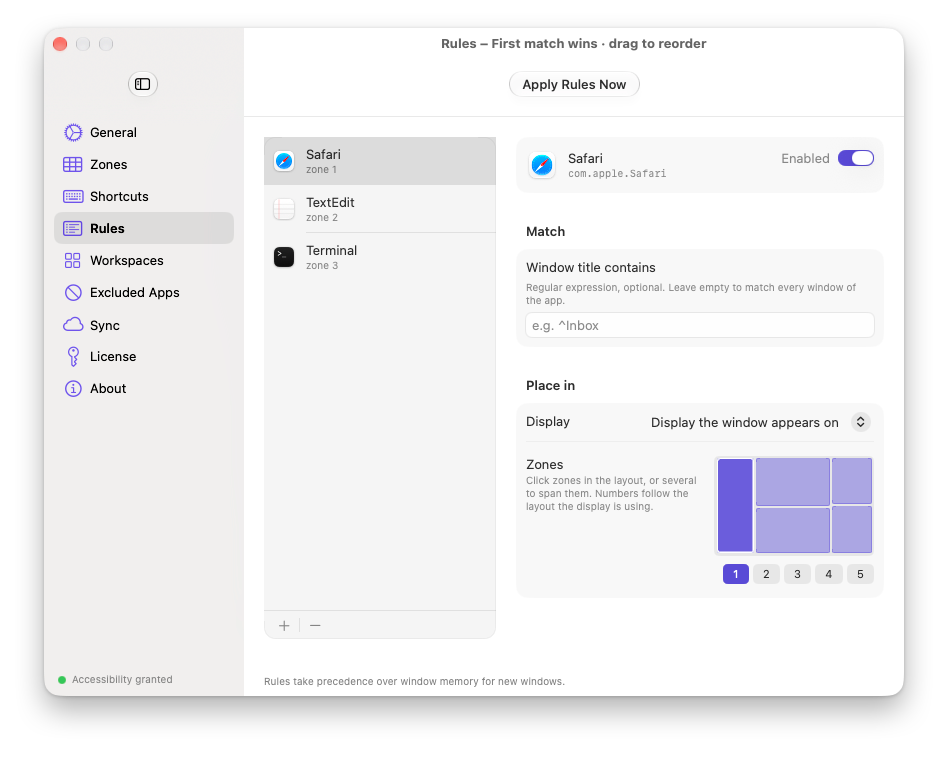
创建规则
点按 添加规则 并从正在运行的 App 中选一个,或者点按 选择应用程序… 选取任意 App。规则会出现在列表中,默认设为区域 1,详细信息显示在右边。
- 已启用。可以关闭一条规则而不删除它。暂停的规则在列表中显示暂停符号。
- 窗口标题包含。可选。一个窗口标题必须包含的正则表达式。匹配不区分大小写,可以出现在标题的任意位置。留空则匹配该 App 的所有窗口。无效的表达式会用红色标出,在你修正之前这条规则永远不会匹配。示例:
Inbox匹配任何包含 Inbox 的标题;^Inbox只匹配以它开头的标题;\.pdf$匹配以 .pdf 结尾的标题。 - 显示器。窗口所在的显示器 把窗口放在它打开时所在的那台显示器上。也可以选取一台特定的显示器,窗口会被移到那里。
- 区域。点按图片中的某个区域,或者点按带编号的按钮。点按多个区域可让窗口跨越它们。图片显示所选显示器的布局;如果规则跟随窗口,则显示已连接的显示器中区域最多的那个布局。区域编号对应规则运行时显示器正在使用的布局。
要删除一条规则,请选中它并点按 −。
顺序
规则从上到下依次检查,第一条已启用且匹配的规则生效。在列表中拖移规则可调整顺序。对于同一个 App,请把带标题表达式的具体规则放在通用规则的上面。
规则何时运行
规则在它的 App 打开新窗口时运行,时间是窗口出现约半秒之后,这时 App 已经把窗口设置好了。规则先于窗口记忆(第 6 章)运行,所以规则总是优先于记住的区域。唯一的例外是工作区刚刚为之启动了 App 的窗口;这种窗口由工作区放置(第 8 章)。
你自己拖移或贴靠窗口时,规则不会运行;之后你要移动窗口,规则也不会阻止。
立即应用规则
工具栏上的 立即应用规则 会一次对所有已打开的窗口运行规则。“快捷指令”操作 应用放置规则 的作用相同(第 9 章)。已经在正确位置的窗口不会被动到。
同步打开时,规则会通过 iCloud 同步(第 10 章)。
遇到问题时
- 规则从不触发。 请检查它是否已启用,以及上面是否有别的规则先匹配了。对照实际的窗口标题检查标题表达式;红色警告表示表达式无效。标题是在窗口出现时匹配的,而有些 App 稍后才设定标题。请试试不带表达式。
- 列表中显示“显示器缺失”。 规则指向一台未连接的显示器。在这台显示器重新接入或者你把规则改到另一台显示器之前,该 App 的窗口会留在打开时的位置。
- 窗口落到了正确的区域,随后又移动了。 App 在 Lattika 放置窗口之后恢复了它自己的窗口位置。请等 App 稳定下来之后使用 立即应用规则,或者参见第 12 章。
- 窗口在错误的显示器上。 使用 窗口所在的显示器 时,显示器是指窗口打开时显示其最大部分的那一台。请明确选取显示器。
- 试用期结束后规则不起作用了。 规则需要许可证(第 11 章)。