 Lattika
Capitolo 4 di 13
L’editor dei layout
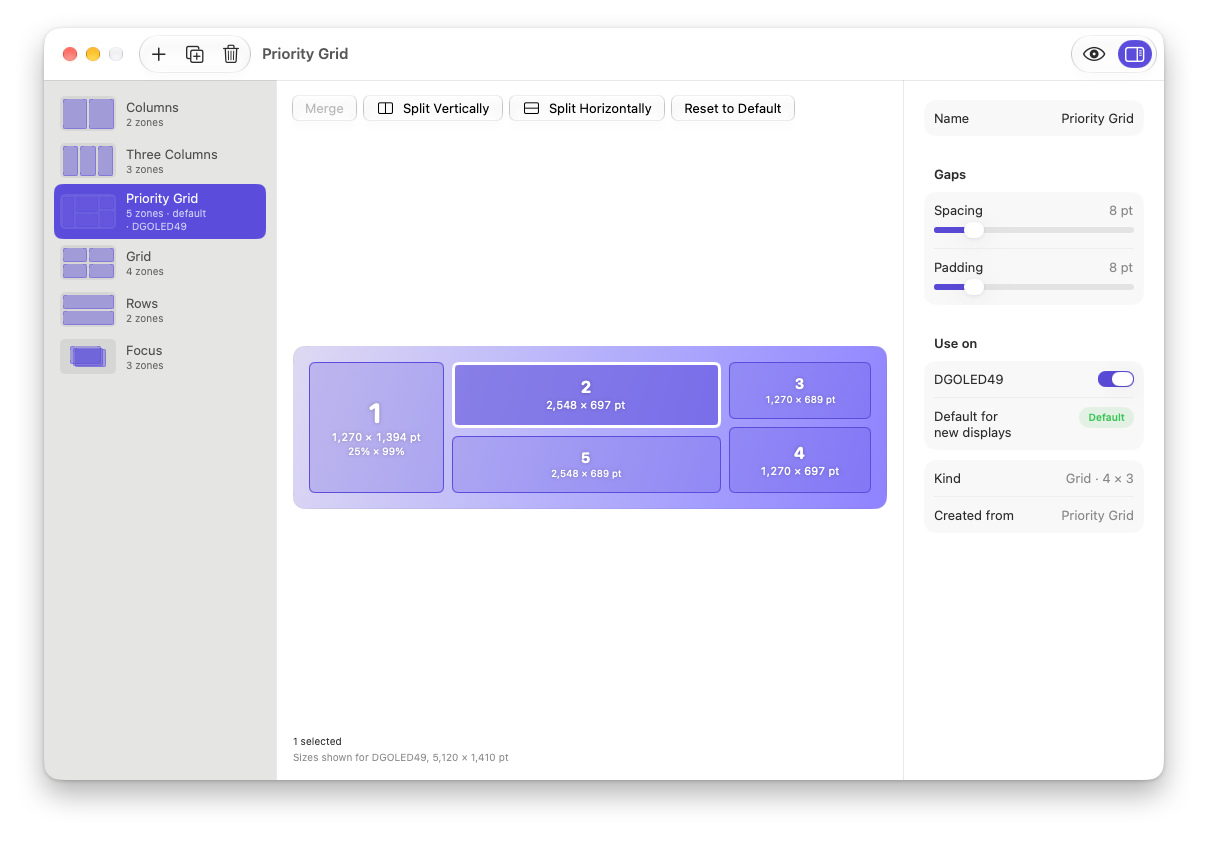
L’editor è il posto in cui crei e modifichi i layout. Aprilo con Modifica layout… nel menu o con ⌃⌥` (Ctrl-Opzione-accento grave). È una finestra a dimensione fissa chiamata Layout di Lattika, con l’elenco dei layout a sinistra, il layout selezionato al centro e un ispettore a destra.
Ogni modifica viene salvata nel momento in cui la fai. Non c’è un pulsante Salva e non c’è Annulla.
L’elenco
Ogni layout mostra una piccola immagine, il nome e una riga con il numero di zone, la parola predefinito se è il layout predefinito e i nomi dei monitor a cui è assegnato. Fai clic su un layout per modificarlo.
I pulsanti a sinistra nella barra degli strumenti agiscono sull’elenco:
- Nuovo layout (+) apre il pannello Nuovo layout.
- Duplica copia il layout selezionato e lo chiama "… copia".
- Elimina rimuove il layout selezionato. I monitor che lo usavano tornano al layout predefinito. L’ultimo layout rimasto non si può eliminare. L’eliminazione non si può annullare.
Creare un layout
Il pannello Nuovo layout mostra prima i modelli, poi i preset suggeriti per i tuoi monitor, poi tutti i gruppi di preset (capitolo 3). Scegline uno. Per un modello, imposta il numero di zone con il controllo Zone, da 1 a 9. Scrivi un nome, oppure lascia vuoto il campo per usare il nome del modello o del preset. L’immagine a destra mostra un’anteprima del risultato. Fai clic su Crea.
Un layout creato da un modello o da un preset ricorda la propria origine, così puoi sempre tornarvi con Ripristina predefinito.
Layout a griglia
Un layout a griglia divide lo schermo in righe e colonne. Ogni zona è un rettangolo di una o più celle. Colonne, Righe, Griglia e Griglia con priorità producono layout a griglia, così come la maggior parte dei preset.
Selezionare. Fai clic su una zona per selezionarla. Fai clic su altre zone per aggiungerle alla selezione. Fai clic su una zona selezionata per deselezionarla, o sullo sfondo per annullare la selezione.
Unisci. Seleziona due o più zone e fai clic su Unisci. Diventano una zona sola. Le zone devono formare insieme un rettangolo che non contenga nient’altro. Due celle in diagonale non si possono unire, e nemmeno una forma a L. È così che una zona arriva a occupare più celle, per esempio una zona alta a sinistra accanto a quattro piccole a destra.
Dividi. Seleziona esattamente una zona e fai clic su Dividi verticalmente per ottenere una metà sinistra e una destra, o su Dividi orizzontalmente per ottenere una metà superiore e una inferiore. La nuova zona riceve il numero successivo. Le altre zone mantengono la loro forma: se la linea di divisione non cade su una linea esistente della griglia, dietro le quinte viene inserita una nuova riga o colonna e le altre zone semplicemente la attraversano.
Ridimensionare. Le linee tra le zone si possono trascinare. Porta il puntatore sullo spazio tra due zone: diventa un cursore di ridimensionamento. Trascina per spostare la linea. Una linea non può avvicinarsi a meno del 10 % a nessuna delle due linee vicine. Spostare una linea modifica tutte le zone che la toccano.
Etichette delle dimensioni. Ogni zona mostra il proprio numero, le dimensioni in punti che una finestra avrebbe sul monitor di riferimento e, nelle zone più grandi, le stesse dimensioni in percentuale del monitor. La barra inferiore indica il monitor di riferimento: Dimensioni mostrate per Studio Display, 2560 × 1415 pt. Con più monitor collegati, un menu nella barra inferiore permette di scegliere quale.
Layout a tela
Un layout a tela è un insieme di rettangoli liberi che possono sovrapporsi. Focus e Vuoto producono layout a tela, così come alcuni preset, per esempio Picture in Picture.
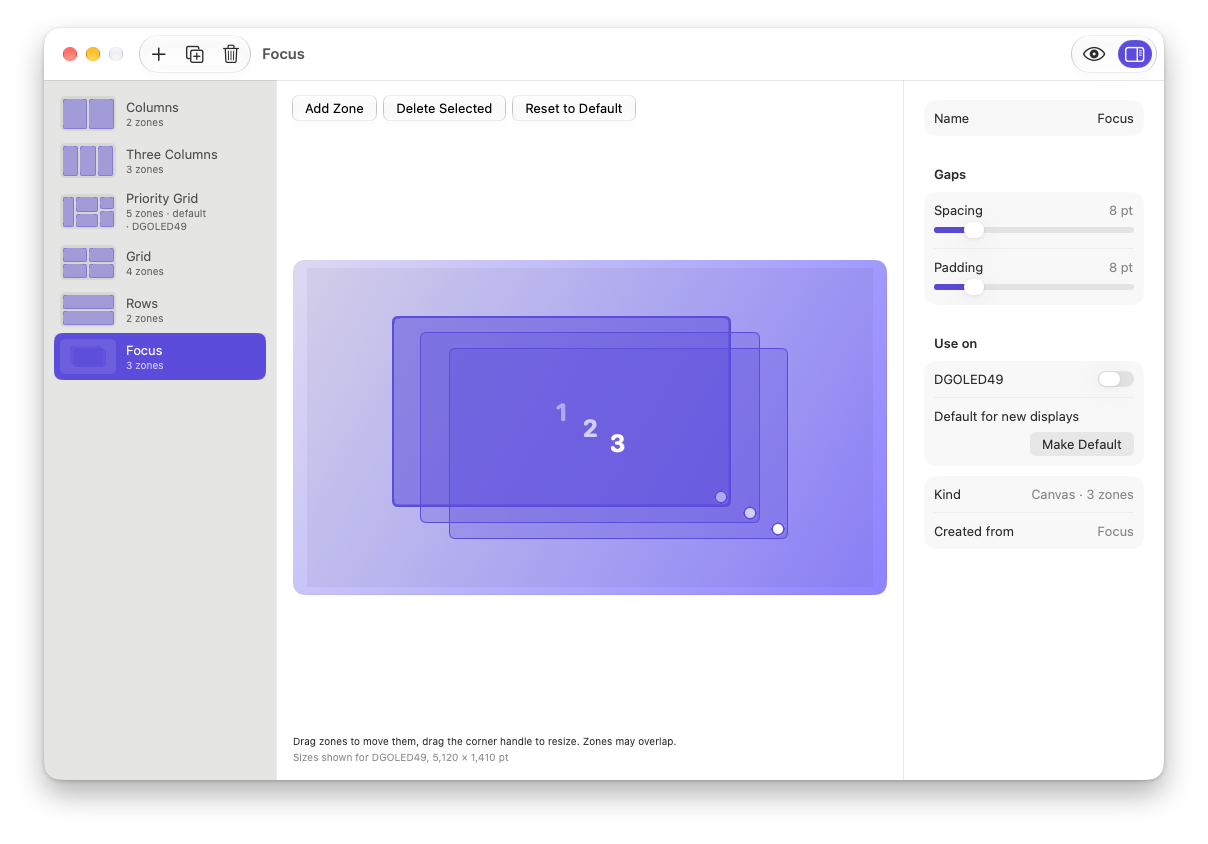
- Aggiungi zona aggiunge una zona vicino al centro, un po’ spostata rispetto alla precedente.
- Trascina una zona per spostarla. Trascina il punto bianco nell’angolo in basso a destra per ridimensionarla. Una zona non può essere più piccola di qualche punto percentuale dello schermo e resta al suo interno.
- Fai clic su una zona per selezionarla. Elimina selezione, o il tasto Elimina, rimuove le zone selezionate.
Le zone di una tela sono disegnate su un riferimento 16:9 e adattate all’area utile del monitor. Si conservano le proporzioni, non le dimensioni in punti, quindi una tela disegnata come un quadrato diventa un rettangolo leggermente più largo su uno schermo 16:10. L’editor mostra sempre la tela nella sua forma di riferimento.
Quando le zone si sovrappongono, rilasciare una finestra nel punto di sovrapposizione sceglie la zona più piccola, così una zona piccola disegnata sopra una grande resta raggiungibile.
Un layout a griglia non può essere trasformato in un layout a tela, né viceversa. Ripristina il modello Vuoto o Focus per ottenere una tela, o un qualsiasi altro modello per ottenere una griglia.
L’ispettore
L’ispettore è a destra. Nascondilo o mostralo con il pulsante Ispettore della barra degli strumenti.
- Nome.
- Spazi. Spaziatura è lo spazio tra zone vicine, da 0 a 48 punti. Vale solo per i layout a griglia; su una tela le zone le posizioni tu. Margine è lo spazio tra le zone e i bordi dell’area utile, da 0 a 48 punti, per entrambi i tipi. Il valore predefinito di entrambi è 8.
- Usa su. Un interruttore per ogni monitor collegato. Attivane uno perché quel monitor usi il layout. Imposta come predefinito rende questo layout quello usato dai monitor che non hanno un’assegnazione.
- Tipo e Creato da, a titolo informativo.
Anteprima sullo schermo
Attiva Anteprima sullo schermo nella barra degli strumenti per vedere le zone del layout su un monitor reale mentre lo modifichi. Se i monitor sono più di uno, il menu della barra inferiore sceglie quale. L’anteprima scompare quando chiudi l’editor o disattivi il pulsante.
Ripristino
Il pulsante all’estremità destra della riga degli strumenti dipende dal layout:
- Ripristina predefinito compare quando il layout conosce il modello o il preset da cui proviene. Rimette le zone com’erano alla creazione, conservando nome, spaziatura e margine.
- Ripristina il modello compare negli altri casi. È un menu con i modelli e tutti i gruppi di preset. Sceglierne uno sostituisce le zone e ricorda la scelta per la volta successiva. Un modello mantiene il numero di zone attuale.
Se non funziona
- Unisci non è selezionabile. Sono selezionate meno di due zone.
- Unisci mostra un errore nella barra inferiore. Le zone selezionate non formano un rettangolo pieno. Seleziona anche le zone che stanno in mezzo, oppure unisci in due passaggi.
- Un divisore non si sposta oltre. I divisori si fermano al 10 % da ciascuna linea vicina. Per creare una zona molto stretta, dividi invece una zona.
- Elimina non è selezionabile. È rimasto un solo layout, o non è selezionato alcun layout.
- Le dimensioni delle zone non corrispondono a un monitor. Le dimensioni si riferiscono al monitor di riferimento indicato nella barra inferiore. Scegline un altro lì.
- La finestra non si può ridimensionare. L’editor ha volutamente una dimensione fissa, così ogni etichetta entra nella propria zona.