 Lattika
Capitolo 3 di 13
Layout
Un layout è un insieme di zone. Ogni monitor usa un layout alla volta. Lattika include alcuni layout iniziali, offre modelli e preset già pronti e ti permette di disegnare i tuoi nell’editor (capitolo 4).
I layout iniziali
Un’installazione nuova ha sei layout:
| Nome | Zone |
|---|---|
| Colonne | 2 colonne uguali |
| Tre colonne | 3 colonne uguali |
| Griglia con priorità | Un’ampia zona centrale con una più stretta su ciascun lato. È il layout predefinito. |
| Griglia | 2 × 2 |
| Righe | 2 righe uguali |
| Focus | 3 grandi zone sovrapposte, sfalsate in diagonale |
Modelli
I modelli sono famiglie di layout. Quando crei un layout da un modello scegli il numero di zone, da 1 a 9, e Lattika le dispone.
| Modello | Cosa produce |
|---|---|
| Colonne | Colonne uguali affiancate. Trascina poi i divisori per cambiarne la larghezza. |
| Righe | Righe uguali, dall’alto verso il basso. |
| Griglia | Zone il più possibile quadrate. Il numero di righe è la radice quadrata del numero di zone, arrotondata per difetto, e le zone in più vanno alle prime righe. 5 zone diventano una riga da 3 sopra una riga da 2, con larghezze uguali all’interno di ogni riga. |
| Griglia con priorità | Una zona dominante con altre più piccole accanto. 2 zone: una divisione 60/40. 3: stretta, larga, stretta. 4: una colonna sinistra a tutta altezza, un centro a tutta altezza e una colonna destra divisa in due. 5: centro alto, entrambi i lati divisi. 6: tre colonne per due righe con un centro largo. 7 o più: come Griglia. |
| Focus | Zone sovrapposte, ciascuna pari al 60 % dello schermo, sfalsate in diagonale in modo che l’angolo in alto a sinistra di ogni zona resti raggiungibile. Adatto a una finestra principale con le altre che sporgono. |
| Vuoto | Una tela vuota. Le zone le disegni tu. |
I layout Focus e Vuoto sono layout a tela: le loro zone sono rettangoli liberi che possono sovrapporsi. Gli altri sono layout a griglia, le cui zone sono celle di una griglia che si possono unire. L’editor è diverso per ciascun tipo (capitolo 4).
Preset
I preset sono layout finiti, con un nome e una descrizione di una riga, raggruppati in base al tipo di monitor a cui si adattano. Quando crei un nuovo layout, il pannello mostra prima i preset Suggeriti per i monitor collegati in quel momento, poi tutti i gruppi.
| Gruppo | Preset |
|---|---|
| Monitor standard | Metà, Terzi, Principale + laterale, Laterale + principale, Sezione aurea, Quarti, Principale + due impilate, Due impilate + principale, Sopra + sotto, Sei zone |
| Ultrawide (21:9) | Centro in primo piano, Centro + lati impilati, Terzi ultrawide, Quattro colonne, Principale + due colonne |
| Super ultrawide (32:9) | Due monitor, Due monitor, ciascuno diviso, Triplo con lati impilati, Centro di comando, Monitor + quadranti, Sei affiancate, Otto zone |
| Portatile | Focus portatile, Portatile diviso, Principale + note, Coppia sovrapposta |
| Verticale | Metà in verticale, Terzi in verticale, Principale + sotto, Sopra + principale |
| 4K / 5K | Griglia da nove, Principale + quattro, Trittico per sviluppatori, Principale centrato + ali |
| Concentrazione e media | Colonna di lettura, Coppia centrata, Picture in Picture, Presentatore |
Un monitor viene classificato in base a forma e dimensioni: lo schermo integrato di un MacBook conta come Portatile; uno schermo più alto che largo come Verticale; uno molto largo come Ultrawide o Super ultrawide; uno ad alta risoluzione anche come 4K / 5K. Il gruppo Concentrazione e media non viene mai suggerito da solo, ma è sempre in elenco.

Quale layout usa un monitor
Ogni monitor usa, in quest’ordine:
- Il layout assegnato a quel monitor.
- Altrimenti il layout predefinito.
- Altrimenti il primo layout dell’elenco.
Puoi assegnare un layout in quattro modi:
- Barra dei menu: fai clic sull’immagine del layout nella riga del monitor. Le zone appaiono per un attimo come conferma.
- Editor: nell’ispettore, sotto Usa su, attiva il monitor. Imposta come predefinito rende il layout selezionato quello predefinito per i monitor senza assegnazione.
- Tastiera: ⌃⌥⌘↓ passa il monitor sotto il puntatore al layout successivo dell’elenco, ⌃⌥⌘↑ a quello precedente. Arrivati in fondo, l’elenco ricomincia.
- App Comandi Rapidi: l’azione Applica layout (capitolo 9).
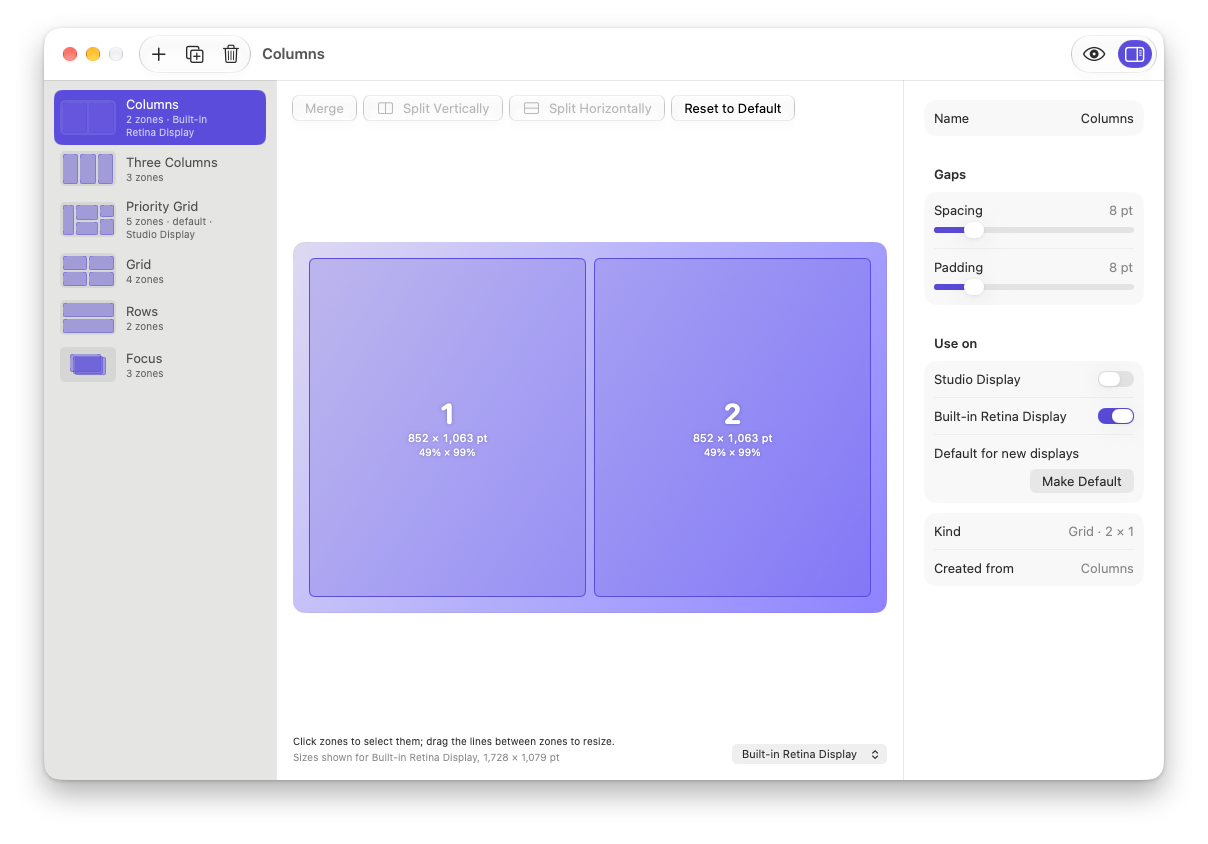
Monitor, postazioni e risoluzioni
Un’assegnazione vale per un monitor con una determinata dimensione dell’area utile. L’area utile è lo schermo meno la barra dei menu e il Dock. Lo stesso monitor fisico riceve quindi un’assegnazione separata quando:
- ne cambi la risoluzione o il ridimensionamento in Impostazioni di Sistema;
- il Dock vi si sposta o se ne va, cosa che succede quando colleghi o scolleghi un altro monitor e il Dock lo segue;
- viene ruotato.
È questo che permette a un portatile di ricordare layout diversi quando è collegato alla postazione e quando non lo è. Con il coperchio aperto alla scrivania, il monitor esterno ha la sua assegnazione, e lo schermo integrato, la cui area utile è cambiata perché il Dock si è spostato, ne ha un’altra. Scollega tutto e lo schermo integrato torna alla dimensione originale e al layout originale.
La prima volta che un monitor compare con una nuova dimensione usa il layout predefinito. Assegnagli un layout una volta e Lattika lo ricorda per la volta successiva.
L’assegnazione per un monitor non collegato resta salvata e viene usata di nuovo quando il monitor torna con la stessa dimensione.
Mostra zone
Per vedere le zone senza trascinare nulla, scegli Mostra zone nel menu o premi ⌃⌥Z. Le zone di ogni monitor appaiono per circa un secondo.
Per impostazione predefinita le zone appaiono brevemente anche quando cambia il layout di un monitor. Puoi disattivarlo con Impostazioni › Zone › Mostra brevemente le zone al cambio di layout.
Se non funziona
- Il menu mostra per un monitor un layout diverso da quello che ti aspetti. L’area utile del monitor è cambiata, per esempio perché il Dock si è spostato o è cambiata la risoluzione, quindi è tornato al layout predefinito. Assegna di nuovo il layout; vengono ricordate entrambe le dimensioni.
- Le zone sullo schermo sono diverse da quelle dell’editor. L’editor mostra le zone per un monitor di riferimento, indicato nella barra inferiore. Un altro monitor ha un’altra area utile, quindi le zone si adattano in scala. Spaziatura e margine sono in punti e restano uguali.
- Il numero di zona in un’abbreviazione o in una regola indica il posto sbagliato. I numeri delle zone seguono il layout che il monitor sta usando in quel momento. Cambiando layout cambia anche il significato di zona 3.