 Lattika
Capitolo 8 di 13
Spazi di lavoro
Uno spazio di lavoro è un’istantanea della posizione di tutte le finestre. Salvane uno quando la scrivania è sistemata come piace a te e ripristinalo in seguito con una sola abbreviazione: dopo un riavvio, al ritorno da una riunione o quando colleghi i monitor.
Salvare uno spazio di lavoro
Scegli Spazi di lavoro › Salva finestre attuali… nel menu, oppure fai clic su Salva finestre attuali… in Impostazioni › Spazi di lavoro, e assegnagli un nome. L’azione di Comandi Rapidi Salva spazio di lavoro fa lo stesso da un’automazione (capitolo 9).
Lattika registra ogni finestra standard che non è ridotta a icona e non appartiene a un’app esclusa: la sua app, il titolo, il monitor su cui si trova e la zona o le zone che riempie esattamente oppure, se non è in una zona, la posizione e le dimensioni esatte. Registra anche quali monitor sono collegati.
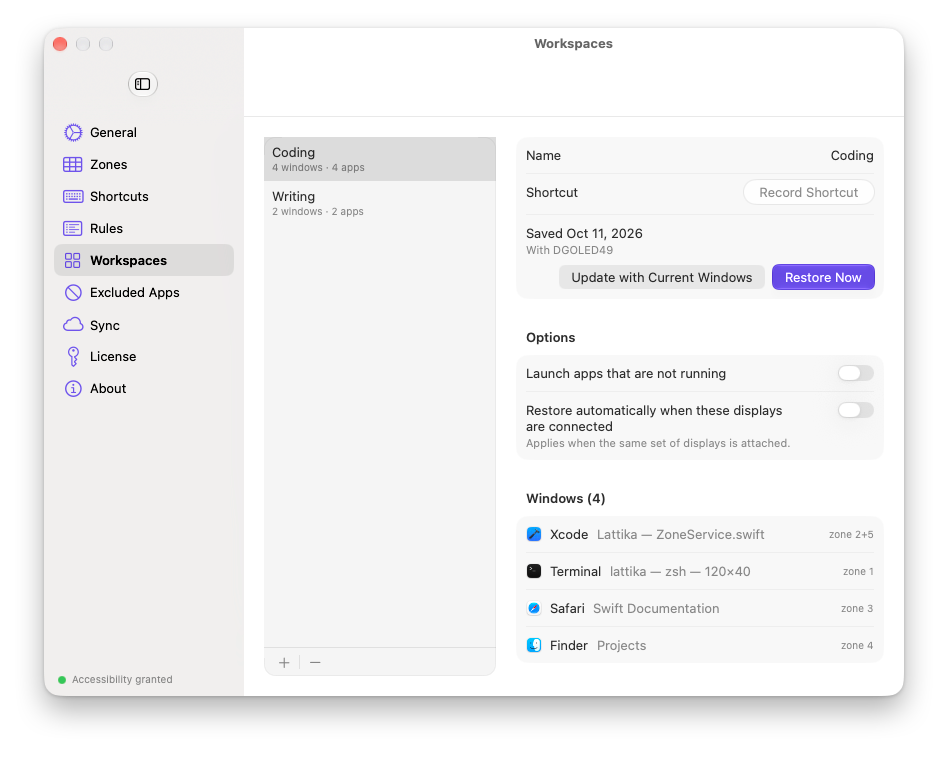
Uno spazio di lavoro è un’istantanea, non una vista in tempo reale. Spostare le finestre in seguito non lo modifica. Per aggiornarlo, selezionalo in Impostazioni › Spazi di lavoro e fai clic su Aggiorna con le finestre attuali.
Ripristinare uno spazio di lavoro
Uno spazio di lavoro si ripristina in uno qualsiasi di questi modi:
- Spazi di lavoro › nome nel menu.
- La sua abbreviazione. Registrane una in Impostazioni › Spazi di lavoro; il campo è accanto al nome.
- Ripristina adesso in Impostazioni › Spazi di lavoro.
- L’azione Ripristina spazio di lavoro nell’app Comandi Rapidi.
- L’URL
lattika://workspace?name=Dockedda uno script (capitolo 9).
Lattika abbina le voci salvate alle finestre aperte: prima le finestre con la stessa app e lo stesso titolo, poi qualsiasi altra finestra della stessa app. Ogni finestra viene usata una sola volta. Una finestra abbinata torna nella sua zona, nel layout attuale del monitor, oppure nella posizione salvata se non era in una zona. Il monitor deve essere collegato con la stessa area utile; le voci relative a un monitor assente vengono saltate.
Le finestre aperte adesso ma non presenti nello spazio di lavoro non vengono toccate.
Opzioni
Ogni spazio di lavoro ha due interruttori in Impostazioni › Spazi di lavoro.
- Avvia le app non in esecuzione. Quando nessuna finestra corrisponde a una voce, Lattika avvia l’app, in background, e ne posiziona le prime finestre man mano che appaiono, per un massimo di 15 secondi. Disattivata per impostazione predefinita.
- Ripristina automaticamente quando questi monitor sono collegati. Quando l’insieme dei monitor collegati cambia e coincide esattamente con quello con cui lo spazio di lavoro è stato salvato, lo spazio di lavoro si ripristina da solo. Se più spazi di lavoro sono contrassegnati per gli stessi monitor, vince quello salvato più di recente. I ripristini automatici non avviano mai app, quindi collegare un monitor non apre nulla. Disattivata per impostazione predefinita.
Il pannello dei dettagli elenca anche tutte le finestre dello spazio di lavoro con la loro zona, e i monitor con cui è stato salvato. Un monitor non collegato viene indicato come tale.
Gli spazi di lavoro si sincronizzano tramite iCloud quando la sincronizzazione è attiva (capitolo 10). Le loro abbreviazioni restano su questo Mac.
Se non funziona
- Alcune finestre non vengono ripristinate. Non esistevano quando lo spazio di lavoro è stato salvato, sono ridotte a icona, la loro app è esclusa, oppure si trovano su un monitor che non è collegato con la stessa dimensione. Apri Impostazioni › Spazi di lavoro e controlla l’elenco delle finestre.
- Una finestra finisce al posto di un’altra finestra della stessa app. Decidono i titoli. Se due finestre di un’app hanno lo stesso titolo, o nessun titolo, Lattika le prende nell’ordine in cui arrivano.
- L’avvio delle app non ne posiziona le finestre. L’app ha impiegato più di 15 secondi per aprire una finestra, oppure ha aperto prima una finestra diversa. Ripristina di nuovo lo spazio di lavoro quando l’app è in esecuzione.
- Non succede nulla quando collego i monitor. L’interruttore è disattivato, oppure l’insieme dei monitor è diverso da quello salvato. Salva di nuovo lo spazio di lavoro con i monitor collegati e l’interruttore attivo. Anche la memoria delle finestre ripristina dopo un cambio di monitor; viene eseguita per prima.
- L’abbreviazione non fa nulla. Le abbreviazioni funzionano solo finché Lattika ha l’autorizzazione Accessibilità e una licenza o un periodo di prova (capitoli 1 e 11).