 Lattika
Capitolo 10 di 13
Sincronizzazione iCloud
Con la sincronizzazione attiva, i tuoi layout, le regole e gli spazi di lavoro sono gli stessi su ogni Mac collegato al tuo account iCloud. Nulla viene inviato altrove: solo al tuo iCloud.
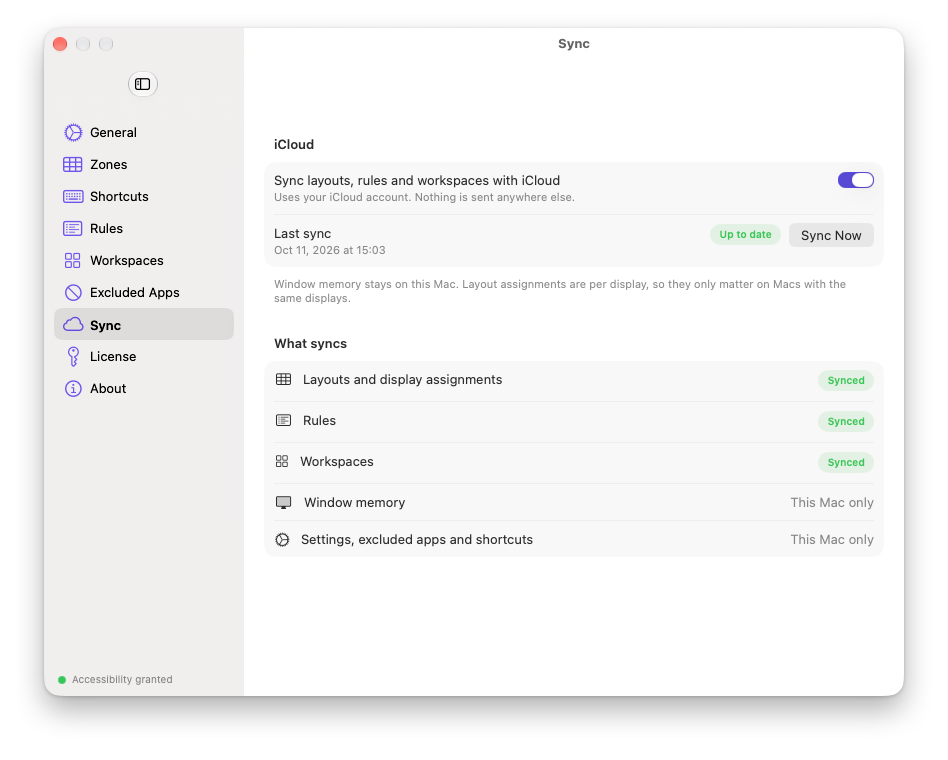
Cosa viene sincronizzato
| Sincronizzato | Resta su ogni Mac |
|---|---|
| Layout, layout predefinito e quale layout usa ogni monitor | Memoria delle finestre |
| Regole | Impostazioni: tasti di trascinamento, colori, app escluse, abbreviazioni |
| Spazi di lavoro | Abbreviazioni degli spazi di lavoro |
| Periodo di prova e licenza |
Le assegnazioni dei monitor viaggiano insieme ai layout. Sono legate all’identità e alla dimensione del monitor, quindi hanno effetto solo su un Mac a cui è collegato quello stesso monitor.
Attivarla
- Accedi allo stesso account iCloud su ogni Mac, in Impostazioni di Sistema › Account Apple.
- In Lattika, apri Impostazioni › Sincronizzazione e attiva Sincronizza layout, regole e spazi di lavoro con iCloud.
Fallo su ogni Mac. Il primo Mac carica i propri dati; gli altri li uniscono ai loro.
La sincronizzazione è disponibile solo nella versione firmata di Lattika scaricata da lattika.com. Una build senza firma per iCloud mostra qui Non disponibile e l’interruttore non è selezionabile.
Come funziona
Lattika unisce la copia di iCloud alla propria all’avvio, ogni volta che iCloud segnala una modifica da un altro Mac e quando fai clic su Sincronizza adesso. Le tue modifiche vengono caricate due secondi dopo che le hai fatte. Ultima sincronizzazione indica quando è avvenuto l’ultimo caricamento; Aggiornato significa che l’ultimo è riuscito, altrimenti un avviso mostra l’errore.
iCloud consegna le modifiche con i suoi tempi: di solito entro un minuto, a volte di più con una connessione lenta o subito dopo l’accesso.
Conflitti
Ogni layout, regola e spazio di lavoro porta con sé la data e l’ora dell’ultima modifica. Quando due Mac hanno versioni diverse dello stesso elemento, vince la modifica più recente, per intero. Se modifichi lo stesso layout su due Mac prima che si sincronizzino, le modifiche di uno dei due vanno perse.
L’eliminazione vince sulla modifica: se elimini un layout su un Mac e lo modifichi su un altro, vince l’eliminazione, a meno che la modifica sia più recente dell’eliminazione.
Le assegnazioni dei monitor e il layout predefinito vengono combinati. Se entrambi i Mac assegnano un layout allo stesso monitor, il Mac che stai usando mantiene la propria scelta.
Disattivarla
Disattiva l’interruttore. Lattika smette di caricare e di applicare le modifiche degli altri Mac. I tuoi dati restano come sono su ogni Mac, e la copia in iCloud resta dov’è.
Se non funziona
- L’interruttore non è selezionabile e dice "Non disponibile". Questa build non è firmata per iCloud. Installa Lattika da https://lattika.com/download.
- Sull’altro Mac non arriva nulla. Controlla che entrambi i Mac siano collegati allo stesso account iCloud e che la sincronizzazione sia attiva in Lattika su entrambi. Fai clic su Sincronizza adesso sul Mac che ha le modifiche, aspetta un minuto, poi fallo sull’altro.
- Un avviso dice "Impossibile leggere i dati di iCloud". I dati in iCloud sono stati scritti da una versione più recente di Lattika. Aggiorna Lattika su questo Mac.
- Un avviso dice "Impossibile scrivere i dati di iCloud". L’archivio chiave-valore di iCloud contiene circa un megabyte in totale. Un numero molto elevato di layout e spazi di lavoro può superarlo. Elimina gli spazi di lavoro che non ti servono più.
- Un layout che avevo eliminato è tornato. È stato modificato su un altro Mac dopo che lo avevi eliminato. Eliminalo di nuovo.