 Lattika
Capitolo 2 di 13
Ancorare le finestre con il mouse
Ancorare significa rilasciare una finestra in una zona. Lattika non prende il controllo del trascinamento: macOS sposta la finestra come sempre, e Lattika la ridimensiona quando la lasci andare.
Trascinare con Maiuscole
- Tieni premuto Maiuscole.
- Trascina una finestra dalla barra del titolo.
- Appena la finestra si è spostata di qualche punto, le zone di ogni monitor appaiono come rettangoli traslucidi. Ognuna mostra il proprio numero e, se è abbastanza grande, le dimensioni che la finestra avrà al suo interno.
- Porta il puntatore su una zona. La zona si illumina e una piccola etichetta nella parte bassa dello schermo dice Rilascia nella zona 3.
- Rilascia il pulsante del mouse. La finestra si sposta e si ridimensiona fino a riempire la zona.
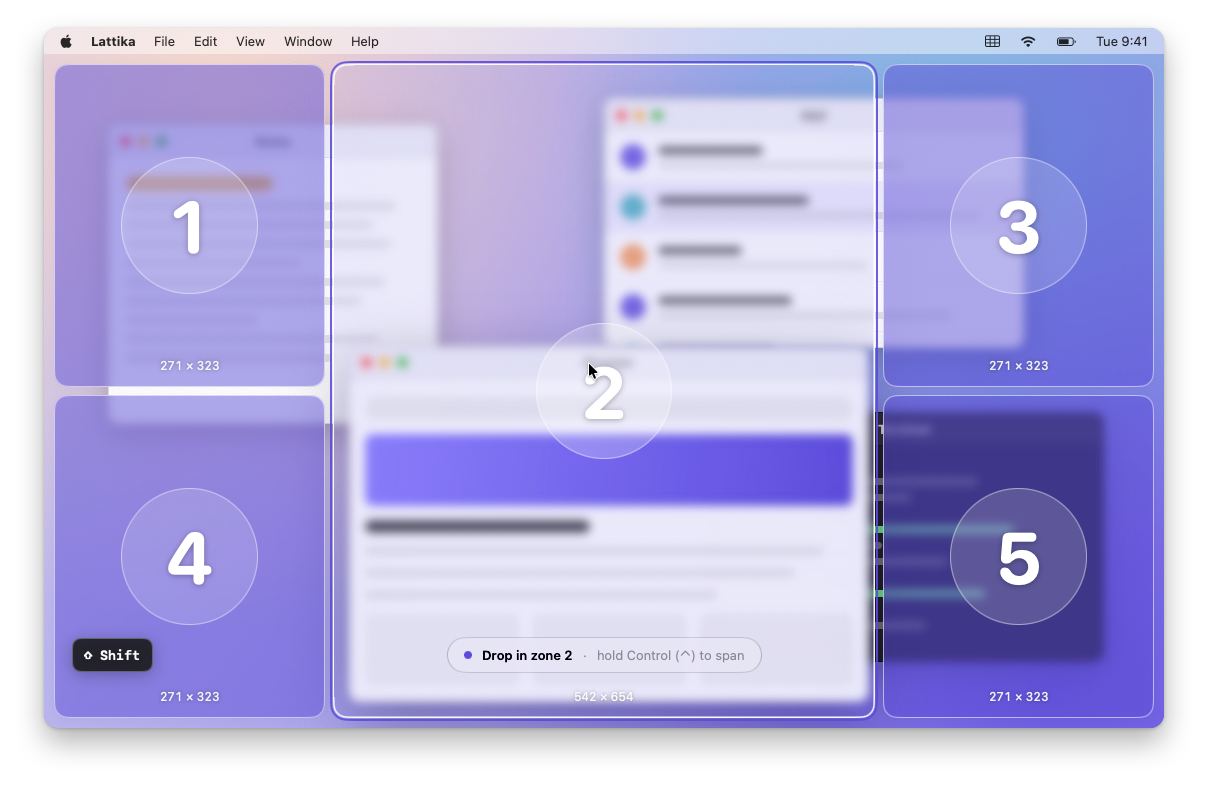
La zona che conta è quella sotto il puntatore, non quella sotto la maggior parte della finestra. Se il puntatore è tra due zone o fuori da tutte, non viene evidenziato nulla e rilasciando il pulsante la finestra resta dove l’ha messa macOS.
Puoi premere Maiuscole anche dopo aver iniziato a trascinare. Se rilasci Maiuscole mentre stai ancora trascinando, le zone scompaiono e la finestra resta dove la lasci. Premi di nuovo Maiuscole e le zone ricompaiono.
Lattika ancora la finestra e ne ricorda la zona (capitolo 6). Non la sposta più di sua iniziativa, a meno che non lo richiedano la memoria delle finestre, una regola o uno spazio di lavoro.
Estendere una finestra su più zone
Una finestra può coprire più zone insieme. Continua a tenere premuto Maiuscole e aggiungi Ctrl. Ogni zona attraversata dal puntatore si aggiunge alla selezione e l’etichetta diventa Estendi sulle zone 1 + 2. Rilascia il pulsante del mouse e la finestra riempie il rettangolo che copre tutte le zone selezionate.
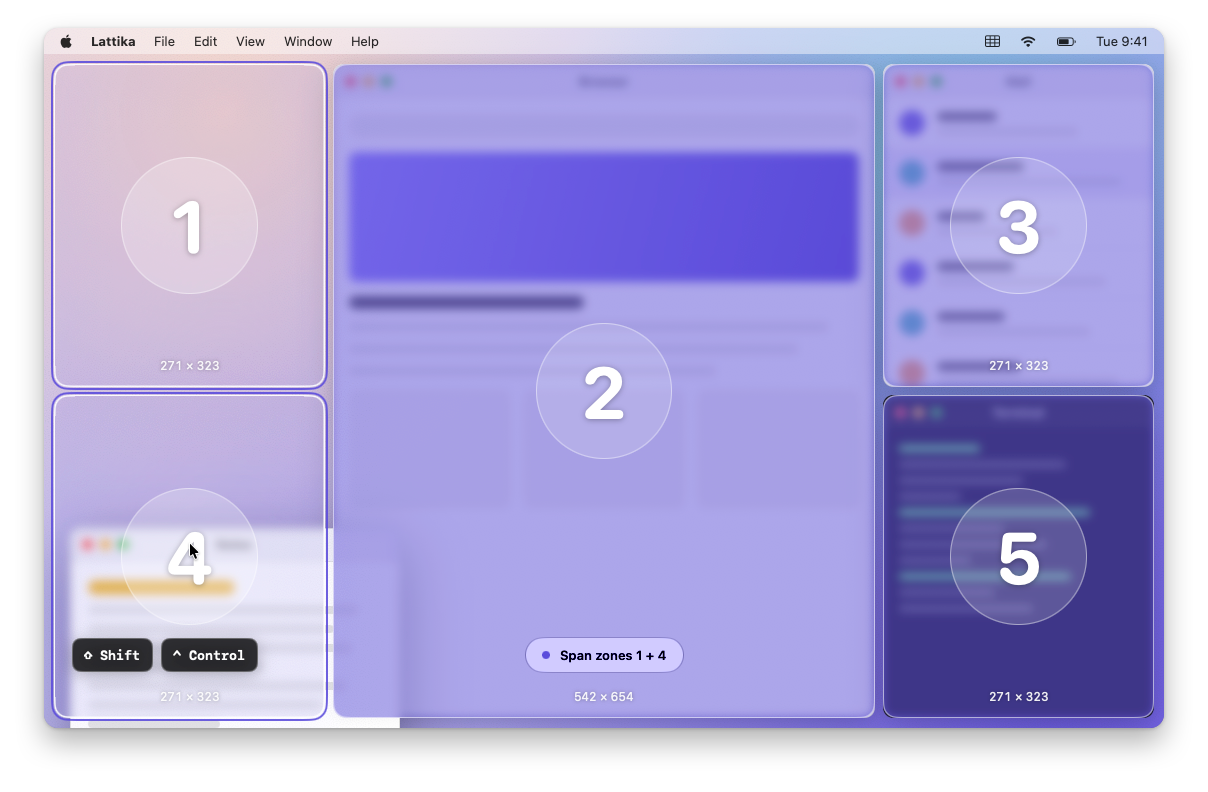
Finché tieni premuto Ctrl, passare sopra uno spazio vuoto non annulla la selezione. Rilascia Ctrl e la prossima zona che attraversi sostituisce di nuovo l’intera selezione.
Se le zone selezionate non formano un rettangolo, per esempio due angoli opposti di una griglia 2 × 2, la finestra copre il rettangolo che le racchiude, comprese le zone che stanno in mezzo.
Trascinare da un monitor all’altro
Le zone di tutti i monitor vengono mostrate nello stesso momento. Quando il puntatore passa su un altro monitor, lì la selezione ricomincia da capo. Rilasciare una finestra su un altro monitor la ancora nel layout di quel monitor.
Scegliere i tasti
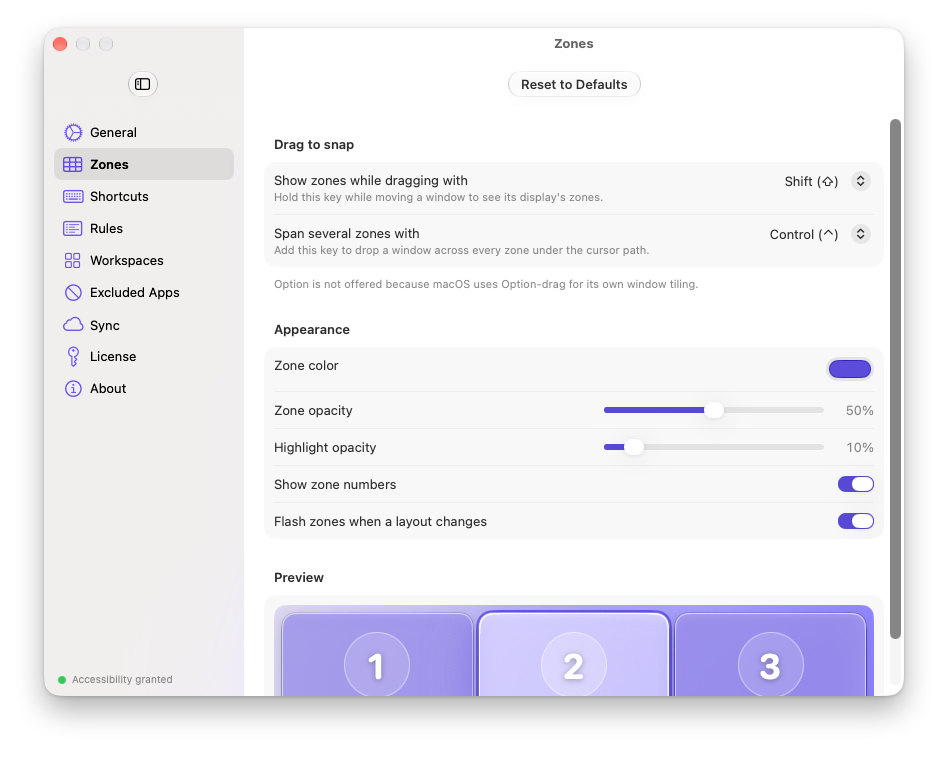
Impostazioni › Zone › Trascina per ancorare ha due opzioni.
- Mostra le zone trascinando con: Maiuscole (valore predefinito), Control, Comando oppure Sempre, senza tasti.
- Estendi su più zone con: Control (valore predefinito), Maiuscole, Comando oppure Disattivato.
Il tasto Opzione non è disponibile perché macOS usa il trascinamento con Opzione per la propria disposizione delle finestre.
Scegli due tasti diversi. Se le due impostazioni usano lo stesso tasto, ogni trascinamento con quel tasto premuto estende la finestra su più zone e non c’è modo di selezionarne una sola.
Sempre mostra le zone ogni volta che trascini una finestra. Per spostare liberamente una finestra in questa modalità, rilasciala con il puntatore fuori da tutte le zone, oppure non premere alcun tasto e rilasciala in uno spazio vuoto. Se le zone ti distraggono, continua a usare un tasto modificatore.
Lattika e l’affiancamento integrato in macOS
macOS 15 e versioni successive possono affiancare le finestre quando le trascini verso un bordo dello schermo, o quando le trascini tenendo premuto Opzione. Lattika non disattiva questa funzione, e le due cose non si ostacolano finché rilasci le finestre lontano dai bordi. Se rilasci una finestra proprio sul bordo dello schermo tenendo premuto Maiuscole, macOS può affiancarla per primo e Lattika la sposta poi nella zona: il risultato è un breve sfarfallio. Per evitarlo, disattiva Impostazioni di Sistema › Scrivania e Dock › Trascina le finestre sui bordi dello schermo per affiancarle, oppure rilascia la finestra un po’ più lontano dal bordo.
Il tasto predefinito di Lattika è Maiuscole proprio per non sovrapporsi al trascinamento con Opzione.
Quali finestre si possono ancorare
Lattika sposta le finestre standard: documenti, finestre del browser, finestre di chat e simili. Non ancora mai finestre di dialogo, pannelli a comparsa, palette, pannelli di utilità, il Dock o le finestre della barra dei menu. Lattika non può spostare le finestre a tutto schermo; fai prima uscire l’app dalla modalità a tutto schermo.
App escluse
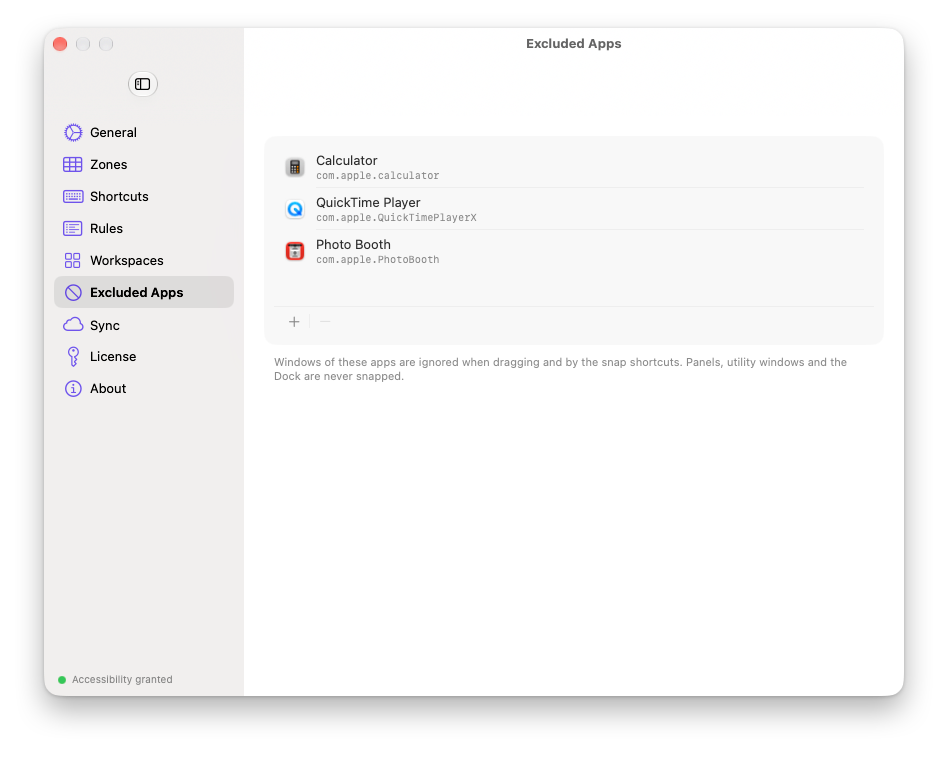
Se un’app non deve mai essere ancorata, aggiungila in Impostazioni › App escluse. Fai clic su Aggiungi app e scegli una delle app in esecuzione, oppure Scegli applicazione… per selezionare una qualsiasi app in Applicazioni. Le finestre delle app escluse vengono ignorate quando le trascini e dalle abbreviazioni di ancoraggio, e non vengono posizionate da memoria delle finestre, regole o spazi di lavoro.
Per togliere un’app dall’elenco, selezionala e fai clic su Rimuovi, oppure fai clic con il tasto destro su di essa.
Se non funziona
- Non appare nessuna zona. Controlla nell’ordine: l’autorizzazione Accessibilità (capitolo 1); se il periodo di prova è terminato (capitolo 11); se l’app è tra le App escluse; se stai trascinando una finestra standard dalla barra del titolo. Le zone appaiono solo quando la finestra si è davvero spostata, quindi un clic senza movimento non mostra nulla.
- Le zone appaiono ma la finestra non cambia dimensioni. L’app ha rifiutato le nuove dimensioni. Molte app hanno una dimensione minima per le finestre, e alcune finestre a dimensione fissa non si possono ridimensionare affatto. Lattika prova due volte e poi rinuncia. Il capitolo 12 elenca i casi noti.
- La finestra risulta leggermente più piccola della zona. Stessa causa: l’app ha limitato le dimensioni. Prova con una zona più grande.
- La finestra si ancora e poi torna indietro. L’app ripristina la propria posizione dopo che Lattika l’ha spostata. Ancorala di nuovo, oppure aggiungi una regola (capitolo 7) in modo che Lattika la posizioni quando si apre.
- Si illumina la zona sbagliata. Conta la zona sotto il puntatore, non la finestra. Nei layout con zone sovrapposte vince la zona più piccola sotto il puntatore.