 Lattika
第4章(全13章)
レイアウトエディタ
エディタは、レイアウトを作成したり変更したりする場所です。メニューの「レイアウトを編集…」、または ⌃⌥` (Control-Option-バッククォート)で開きます。エディタは「Lattikaのレイアウト」という名前の固定サイズのウインドウで、左にレイアウトのリスト、中央に選択中のレイアウト、右にインスペクタがあります。
変更はすべて、その場で保存されます。保存ボタンも取り消しもありません。
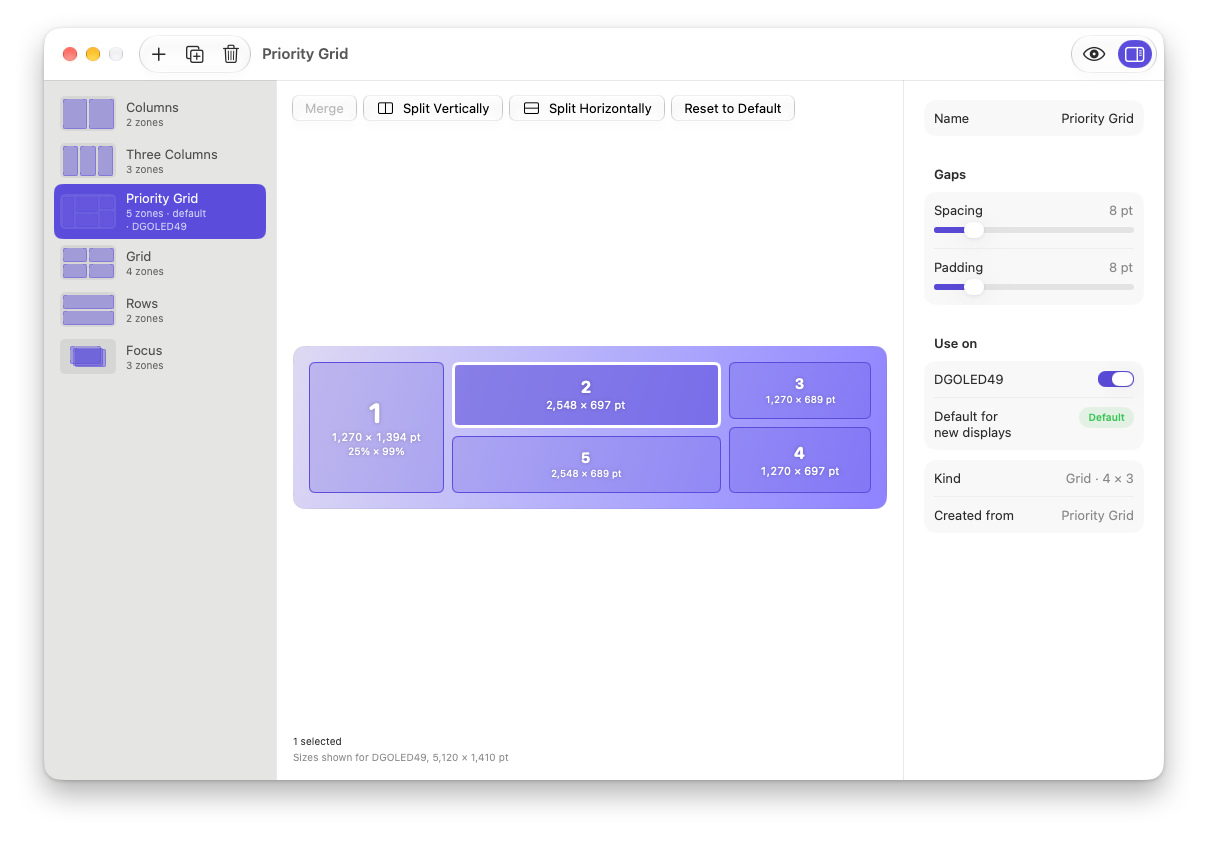
リスト
各レイアウトには、小さな図、名前、そして1行の情報が表示されます。この行には、ゾーンの数、デフォルトのレイアウトであれば「デフォルト」の文字、割り当てられているディスプレイの名前が含まれます。レイアウトをクリックすると編集できます。
ツールバーの左側のボタンは、リストに対して働きます。
- 「新規レイアウト」(+)は、「新規レイアウト」シートを開きます。
- 「複製」は、選択中のレイアウトをコピーし、「…のコピー」という名前を付けます。
- 「削除」は、選択中のレイアウトを削除します。それを使っていたディスプレイはデフォルトのレイアウトに戻ります。最後に残った1つのレイアウトは削除できません。削除は取り消せません。
レイアウトを作成する
「新規レイアウト」シートには、まずテンプレート、次にお使いのディスプレイへのおすすめのプリセット、そのあとにすべてのプリセットのグループが表示されます(第3章)。1つ選んでください。テンプレートの場合は、「ゾーン」ステッパーでゾーンの数を1〜9個から設定します。名前を入力するか、フィールドを空のままにしてテンプレートまたはプリセットの名前を使います。右側の図で結果をプレビューできます。「作成」をクリックします。
テンプレートまたはプリセットから作成したレイアウトは、何から作られたかを覚えているので、「デフォルトに戻す」でいつでも元の状態に戻せます。
グリッドレイアウト
グリッドレイアウトは、画面を行と列に分割します。各ゾーンは、1つ以上のセルからなる長方形です。列、行、グリッド、優先グリッドからはグリッドレイアウトができ、ほとんどのプリセットもグリッドレイアウトです。
選択。 ゾーンをクリックすると選択されます。ほかのゾーンもクリックすると選択に加わります。選択中のゾーンをクリックすると選択が解除され、背景をクリックするとすべての選択が解除されます。
結合。 2つ以上のゾーンを選択して「結合」をクリックすると、1つのゾーンになります。選択したゾーンは、全体でほかに何も含まない長方形になっている必要があります。対角にある2つのセルは結合できず、L字形も結合できません。ゾーンを複数のセルにまたがらせるには、この方法を使います。たとえば、左に縦長のゾーン1つ、その右に小さなゾーン4つという配置ができます。
分割。 ゾーンを1つだけ選択し、「左右に分割」をクリックすると左半分と右半分に、「上下に分割」をクリックすると上半分と下半分に分かれます。新しいゾーンには次の番号が付きます。ほかのゾーンの形は変わりません。分割線が既存のグリッド線に重ならない場合は、内部で新しい行または列が挿入され、ほかのゾーンはそれをまたいで広がるだけです。
サイズ変更。 ゾーンのあいだの線はドラッグできます。2つのゾーンのすき間にポインタを移動すると、サイズ変更用のポインタに変わります。ドラッグして線を動かします。線は、どちらの隣の線にも10 %より近づけることはできません。線を動かすと、その線に沿ったすべてのゾーンが変わります。
サイズのラベル。 各ゾーンには、番号と、基準のディスプレイでウインドウが得るサイズ(ポイント単位)が表示され、大きめのゾーンにはそのサイズがディスプレイに占める割合もパーセントで表示されます。フッタには基準のディスプレイの名前が「Studio Displayのサイズを表示中、2560 × 1415 pt」のように表示されます。複数のディスプレイが接続されている場合は、フッタのメニューでどれを基準にするかを選べます。
キャンバスレイアウト
キャンバスレイアウトは、重なってもよい自由な長方形の集まりです。フォーカスと空白からはキャンバスレイアウトができ、ピクチャインピクチャなど一部のプリセットもキャンバスレイアウトです。
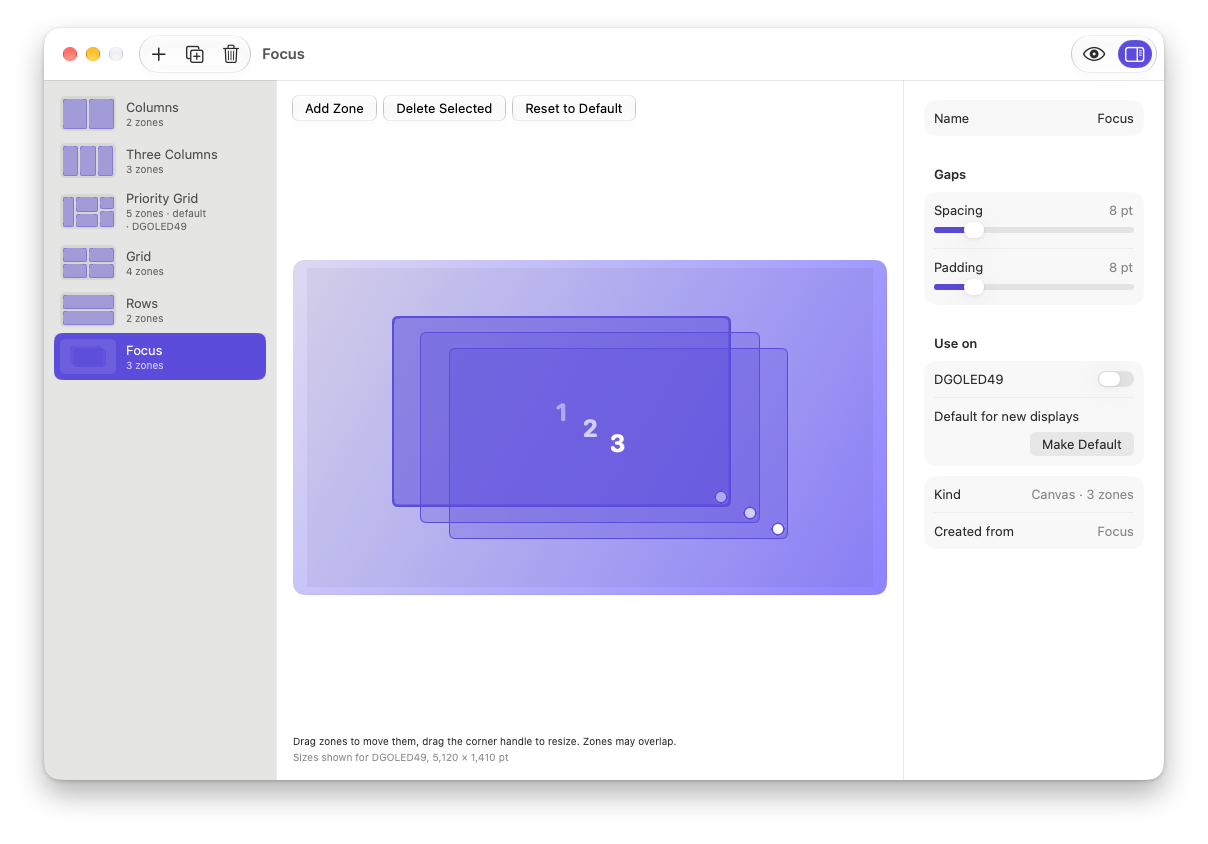
- 「ゾーンを追加」は、中央付近に、前のゾーンから少しずらしてゾーンを追加します。
- ゾーンをドラッグして移動します。右下の角にある白い点をドラッグするとサイズを変更できます。ゾーンは画面の数パーセントより小さくはできず、画面の外には出ません。
- ゾーンをクリックすると選択されます。「選択項目を削除」またはDeleteキーで、選択中のゾーンを削除します。
キャンバス上のゾーンは16:9の基準に対して描かれ、ディスプレイの使用可能領域に合わせて引き伸ばされます。保たれるのは比率で、ポイント単位のサイズではありません。そのため、キャンバスで正方形に描いたゾーンは、16:10の画面では少し横長の長方形になります。エディタは常に基準の形でキャンバスを表示します。
ゾーンが重なっているとき、重なった部分にウインドウをドロップすると、いちばん小さいゾーンが選ばれます。そのため、大きなゾーンの上に描いた小さなゾーンにも手が届きます。
グリッドレイアウトをキャンバスレイアウトに変えることはできず、その逆もできません。キャンバスにするには空白またはフォーカスのテンプレートに戻し、グリッドにするにはほかのテンプレートに戻します。
インスペクタ
インスペクタは右側にあります。ツールバーの「インスペクタ」ボタンで表示と非表示を切り替えます。
- 名前。
- 間隔。 「ゾーンの間隔」は隣り合うゾーンのあいだのすき間で、0〜48ポイントです。グリッドレイアウトにのみ適用されます。キャンバスではゾーンを自分で配置するためです。「余白」はゾーンと使用可能領域の端のあいだのすき間で、0〜48ポイント、どちらの種類にも適用されます。どちらもデフォルトは8です。
- 使用するディスプレイ。 接続されているディスプレイごとにスイッチが1つあります。オンにすると、そのディスプレイがこのレイアウトを使います。「デフォルトにする」をクリックすると、割り当てのないディスプレイがこのレイアウトを使うようになります。
- 「種類」と「作成元」。情報として表示されます。
画面でプレビュー
ツールバーの「画面でプレビュー」をオンにすると、編集しながら、レイアウトのゾーンを実際のディスプレイで確認できます。ディスプレイが複数ある場合は、フッタのメニューで選びます。エディタを閉じるか、ボタンをオフにすると、プレビューは消えます。
リセット
ツール行の右端にあるボタンは、レイアウトによって変わります。
- 「デフォルトに戻す」は、レイアウトが元になったテンプレートまたはプリセットを覚えているときに表示されます。名前、ゾーンの間隔、余白はそのままで、ゾーンを作成時の状態に戻します。
- 「テンプレートに戻す」は、それ以外のときに表示されます。テンプレートとすべてのプリセットのグループを含むメニューです。1つ選ぶとゾーンが置き換えられ、その選択が次回のために記憶されます。テンプレートを選んだ場合は、現在のゾーンの数が保たれます。
うまくいかないとき
- 「結合」がグレイ表示になっている。 選択されているゾーンが2つ未満です。
- 「結合」でフッタにエラーが表示される。 選択したゾーンがすき間のない長方形になっていません。あいだにあるゾーンも選択するか、2回に分けて結合してください。
- 区切り線がそれ以上動かない。 区切り線は、どちらの隣からも10 %の位置で止まります。とても狭いゾーンを作るには、代わりにゾーンを分割してください。
- 「削除」がグレイ表示になっている。 レイアウトが1つしか残っていないか、レイアウトが選択されていません。
- ゾーンのサイズがディスプレイと合わない。 サイズは、フッタに表示されている基準のディスプレイのものです。そこで別のディスプレイを選んでください。
- ウインドウのサイズを変更できない。 エディタは、すべてのラベルがゾーンに収まるように、意図的に固定サイズになっています。