 Lattika
第 4 章,共 13 章
布局编辑器
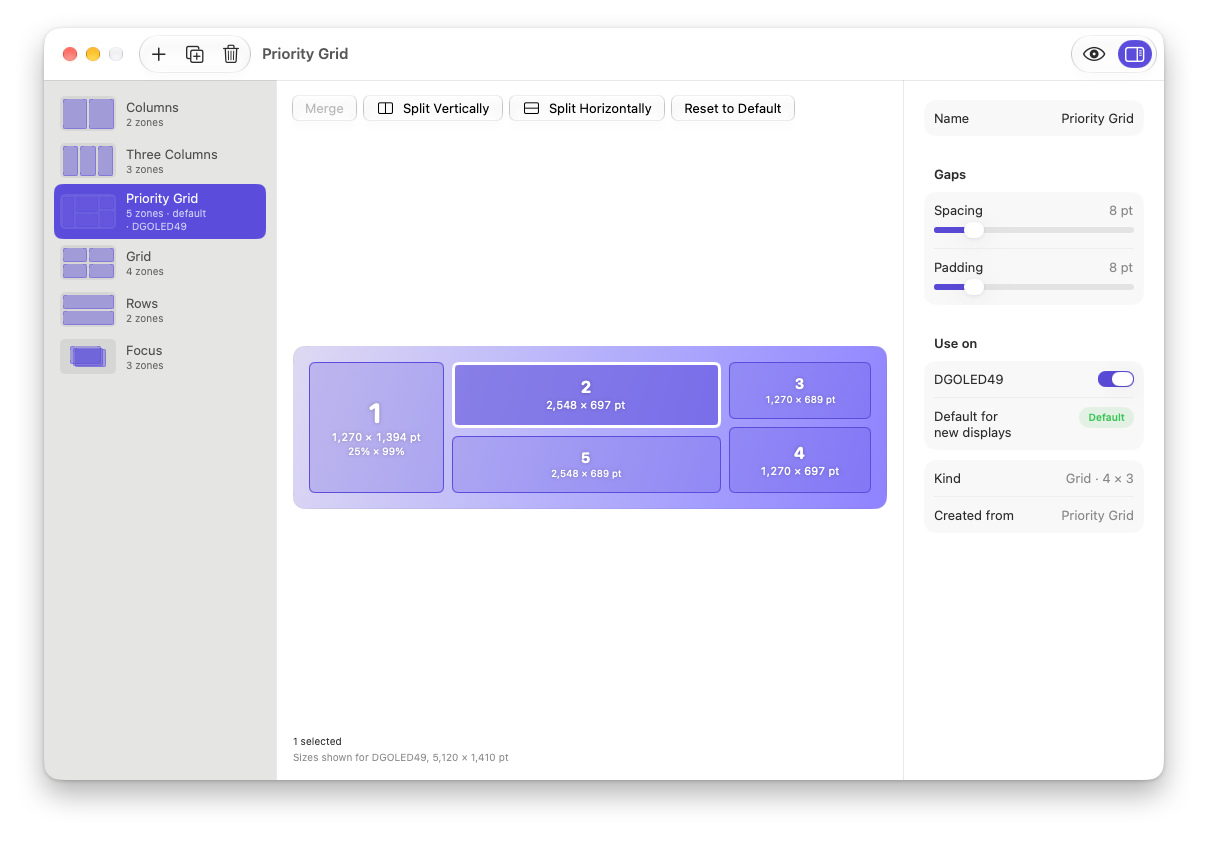
你在编辑器中创建和修改布局。用菜单中的 编辑布局… 或 ⌃⌥`(Control-Option-反引号)打开它。它是一个大小固定的窗口,名为 Lattika 布局,左边是布局列表,中间是所选的布局,右边是检查器。
每项更改都会在你做出的那一刻存储。没有“存储”按钮,也没有“撤销”。
列表
每个布局显示一张缩略图、名称和一行信息:区域数量;如果是默认布局,会有 默认 字样;以及分配了这个布局的显示器的名称。点按一个布局即可编辑它。
工具栏左边的按钮作用于列表:
- 新建布局(+)打开“新建布局”表单。
- 复制 拷贝所选布局,并把它命名为“… 副本”。
- 删除 移除所选布局。原先使用它的显示器会退回到默认布局。最后剩下的一个布局不能删除。删除操作无法撤销。
创建布局
“新建布局”表单先显示模板,然后是为你的显示器推荐的预设,最后是所有预设分组(第 3 章)。从中选一个。如果选的是模板,用 区域 步进器设定区域数量,1 到 9 个。输入名称,或者把这一栏留空以使用模板或预设的名称。右边的图片预览结果。点按 创建。
用模板或预设创建的布局会记住自己的来源,所以随时可以用 重设为默认 回到最初的样子。
网格布局
网格布局把屏幕划分成行和列。每个区域是由一个或多个单元格组成的矩形。列、行、网格 和 优先网格 生成网格布局,大多数预设也是。
选择。点按一个区域以选中它。再点按其他区域,可把它们加入所选范围。点按已选中的区域可取消选择它,点按背景可清除所选范围。
合并。选中两个或更多区域,然后点按 合并。它们会变成一个区域。这些区域合起来必须组成一个矩形,里面不能有别的东西。对角的两个单元格不能合并,L 形也不行。一个区域就是这样占据多个单元格的,例如左边一个高区域,右边挨着四个小区域。
拆分。只选中一个区域,然后点按 垂直拆分 得到左右两半,或者点按 水平拆分 得到上下两半。新区域使用下一个编号。其他区域保持原来的形状:如果拆分线没有落在已有的网格线上,Lattika 会在内部插入新的一行或一列,其他区域只是跨过它。
调整大小。区域之间的线可以拖移。把指针移到两个区域之间的空隙上,它会变成调整大小的光标。拖移即可移动这条线。线与两侧相邻的线之间至少要保持 10 % 的距离。移动一条线会改变沿线的所有区域。
尺寸标签。每个区域显示它的编号、窗口在参考显示器上会得到的尺寸(以点为单位);较大的区域还显示这个尺寸占显示器的百分比。底部栏写明参考显示器:显示的尺寸基于Studio Display,2560 × 1415 pt。连接了多台显示器时,可用底部栏中的菜单选择其中一台。
画布布局
画布布局是一组可以重叠的自由矩形。聚焦 和 空白 生成画布布局,少数预设也是,例如 画中画。
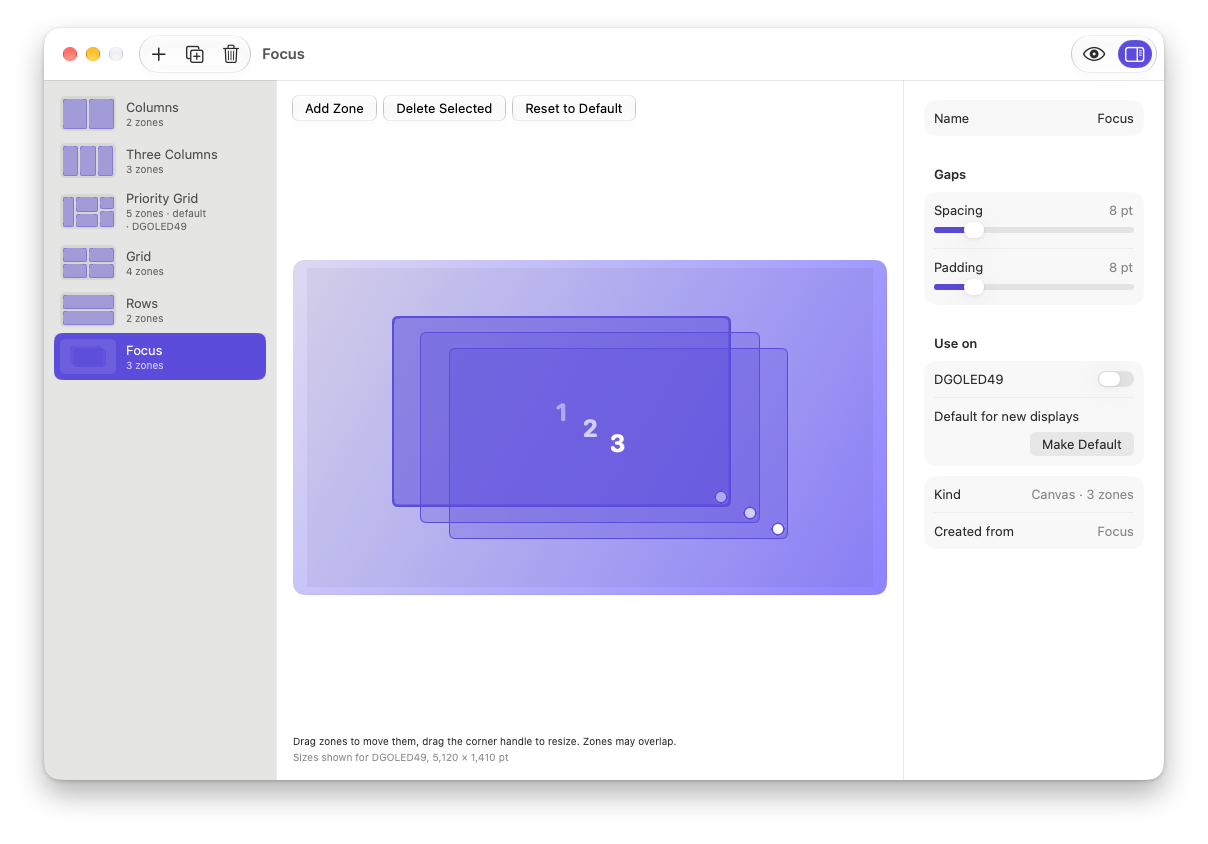
- 添加区域 在中心附近添加一个区域,与上一个区域稍微错开。
- 拖移 区域可移动它。拖移右下角的白色圆点可调整它的大小。区域不能小于屏幕的百分之几,并且始终留在屏幕之内。
- 点按一个区域以选中它。删除所选 或 Delete 键可移除所选的区域。
画布上的区域是按 16:9 的参考比例绘制的,然后拉伸到与显示器的可用区域相符。保持不变的是比例,而不是点数,所以画成正方形的区域在 16:10 的屏幕上会变成略宽的矩形。编辑器始终按参考形状显示画布。
区域互相重叠时,把窗口放在重叠处会选中最小的那个区域,所以画在大区域上面的小区域总是能点到。
网格布局不能变成画布布局,反过来也不行。重设为 空白 或 聚焦 模板可得到画布,重设为其他任何模板可得到网格。
检查器
检查器在右边。用工具栏上的 检查器 按钮隐藏或显示它。
- 名称。
- 间距。区域间距 是相邻区域之间的空隙,0 到 48 点。它只用于网格布局;在画布上,区域由你自己摆放。边距 是区域与可用区域边缘之间的空隙,0 到 48 点,两种布局都适用。两项的默认值都是 8。
- 用于。每台已连接的显示器有一个开关。打开某个开关,这台显示器就使用这个布局。设为默认 让没有分配布局的显示器使用这个布局。
- 类型 和 创建自,仅供参考。
在屏幕上预览
打开工具栏上的 在屏幕上预览,就可以一边编辑,一边在真实的显示器上看到布局的区域。有多台显示器时,用底部栏的菜单选择显示器。关闭编辑器或关掉这个按钮后,预览就会消失。
重设
工具行最右端的按钮因布局而异:
- 如果布局知道自己来自哪个模板或预设,则显示 重设为默认。它把区域恢复成创建时的样子,名称、区域间距和边距保持不变。
- 否则显示 重设为模板。这是一个菜单,列出各个模板和所有预设分组。选取其中一项会替换现有区域,并记住这次选择以备下次使用。选取模板时,当前的区域数量保持不变。
遇到问题时
- “合并”是灰色的。 选中的区域不到两个。
- “合并”在底部栏显示错误。 所选区域不能组成一个完整的矩形。请把中间的区域也选上,或者分两步合并。
- 分隔线无法再移动。 分隔线会停在距离两侧相邻的线 10 % 的位置。要做出很窄的区域,请改用拆分。
- “删除”是灰色的。 只剩下一个布局,或者没有选中布局。
- 区域尺寸与某台显示器对不上。 尺寸是针对底部栏中的参考显示器计算的。请在那里选择另一台显示器。
- 窗口无法调整大小。 编辑器特意采用固定大小,让每个标签都能放进它的区域。