 Lattika
Capítulo 4 de 13
O editor de layouts
O editor é onde você cria e altera layouts. Abra-o com Editar Layouts… no menu ou com ⌃⌥` (Control + Option + acento grave). É uma janela de tamanho fixo chamada Layouts do Lattika, com a lista de layouts à esquerda, o layout selecionado no centro e um inspetor à direita.
Toda alteração é salva no momento em que você a faz. Não há botão Salvar nem Desfazer.
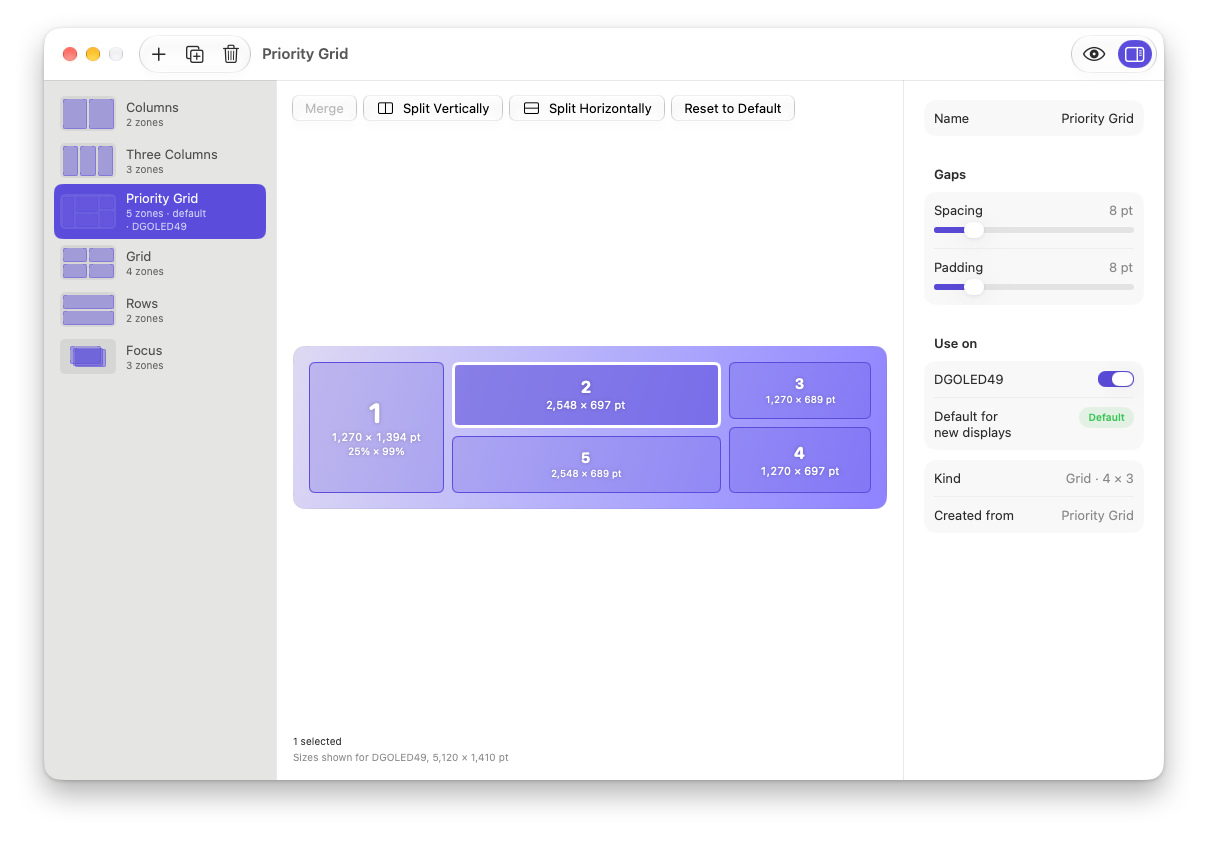
A lista
Cada layout mostra uma miniatura, o nome e uma linha com o número de zonas, a palavra padrão se for o layout padrão e os nomes das telas às quais está atribuído. Clique em um layout para editá-lo.
Os botões da barra de ferramentas à esquerda atuam sobre a lista:
- Novo Layout (+) abre o painel Novo Layout.
- Duplicar copia o layout selecionado e dá a ele o nome "… cópia".
- Apagar remove o layout selecionado. As telas que o usavam voltam ao layout padrão. O último layout restante não pode ser apagado. Não é possível desfazer essa ação.
Criar um layout
O painel Novo Layout mostra primeiro os modelos, depois as predefinições sugeridas para as suas telas e, por fim, todos os grupos de predefinições (capítulo 3). Escolha um item. Para um modelo, defina o número de zonas com o controle Zonas, de 1 a 9. Digite um nome ou deixe o campo vazio para usar o nome do modelo ou da predefinição. A imagem à direita mostra uma prévia do resultado. Clique em Criar.
Um layout criado a partir de um modelo ou de uma predefinição se lembra da sua origem, então você sempre pode voltar a ela com Redefinir para o Padrão.
Layouts de grade
Um layout de grade divide a tela em linhas e colunas. Cada zona é um retângulo de uma ou mais células. Colunas, Linhas, Grade e Grade com prioridade criam layouts de grade, assim como a maioria das predefinições.
Selecionar. Clique em uma zona para selecioná-la. Clique em outras zonas para adicioná-las à seleção. Clique em uma zona selecionada para desmarcá-la, ou no fundo para limpar a seleção.
Mesclar. Selecione duas ou mais zonas e clique em Mesclar. Elas viram uma só zona. Juntas, as zonas precisam formar um retângulo sem mais nada dentro. Duas células em diagonal não podem ser mescladas, nem uma forma em L. É assim que uma zona passa a abranger várias células, por exemplo uma zona alta à esquerda ao lado de quatro pequenas à direita.
Dividir. Selecione exatamente uma zona e clique em Dividir Verticalmente para obter uma metade esquerda e uma direita, ou em Dividir Horizontalmente para obter uma metade superior e uma inferior. A nova zona recebe o número seguinte. As outras zonas mantêm a forma: se a linha de divisão não coincidir com uma linha já existente da grade, uma nova linha ou coluna é inserida internamente e as outras zonas simplesmente se estendem por ela.
Redimensionar. As linhas entre as zonas podem ser arrastadas. Leve o cursor até o espaço entre duas zonas; ele vira um cursor de redimensionamento. Arraste para mover a linha. Uma linha não pode chegar a menos de 10 % de qualquer uma das vizinhas. Mover uma linha altera todas as zonas ao longo dela.
Etiquetas de tamanho. Cada zona mostra seu número, o tamanho em pontos que uma janela teria na tela de referência e, nas zonas maiores, esse tamanho como porcentagem da tela. O rodapé indica a tela de referência: Tamanhos exibidos para Studio Display, 2560 × 1415 pt. Com várias telas conectadas, um menu no rodapé permite escolher qual delas usar.
Layouts de quadro
Um layout de quadro é um conjunto de retângulos livres que podem se sobrepor. Foco e Em branco criam layouts de quadro, assim como algumas predefinições, como Picture in Picture.
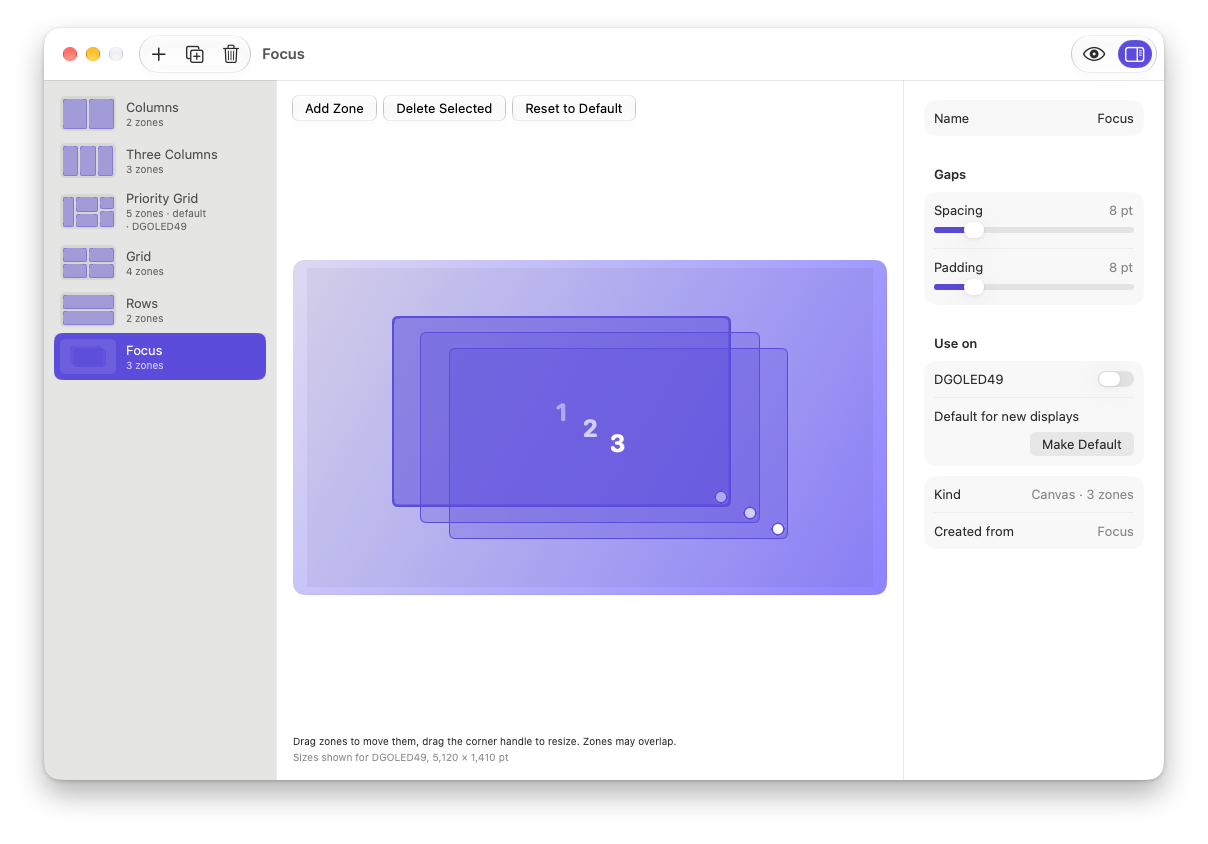
- Adicionar Zona adiciona uma zona perto do centro, um pouco deslocada em relação à anterior.
- Arraste uma zona para movê-la. Arraste o ponto branco no canto inferior direito para redimensioná-la. Uma zona não pode ser menor que alguns por cento da tela e não sai dela.
- Clique em uma zona para selecioná-la. Apagar Selecionadas, ou a tecla Delete, remove as zonas selecionadas.
As zonas de um quadro são desenhadas sobre uma referência 16:9 e esticadas para caber na área útil da tela. O que se mantém são as proporções, não os tamanhos em pontos, então um quadro desenhado como um quadrado vira um retângulo um pouco mais largo em uma tela 16:10. O editor sempre mostra o quadro no formato de referência.
Quando há zonas sobrepostas, soltar uma janela na área de sobreposição escolhe a menor zona, de modo que uma zona pequena desenhada sobre uma grande continua acessível.
Um layout de grade não pode ser convertido em layout de quadro, nem o contrário. Redefina para o modelo Em branco ou Foco para obter um quadro, ou para qualquer outro modelo para obter uma grade.
O inspetor
O inspetor fica à direita. Oculte-o ou mostre-o com o botão Inspetor da barra de ferramentas.
- Nome.
- Espaços. Espaçamento é a distância entre zonas vizinhas, de 0 a 48 pontos. Vale apenas para layouts de grade; em um quadro, você mesmo posiciona as zonas. Margem é a distância entre as zonas e as bordas da área útil, de 0 a 48 pontos, para os dois tipos. O padrão de ambos é 8.
- Usar em. Um interruptor para cada tela conectada. Ative um para que essa tela use o layout. Tornar Padrão faz deste layout aquele que as telas usam quando não têm atribuição.
- Tipo e Criado a partir de, apenas para informação.
Pré-visualizar na Tela
Ative Pré-visualizar na Tela na barra de ferramentas para ver as zonas do layout em uma tela de verdade enquanto edita. O menu do rodapé escolhe a tela quando há várias. A pré-visualização some quando você fecha o editor ou desativa o botão.
Redefinir
O botão na extremidade direita da linha de ferramentas depende do layout:
- Redefinir para o Padrão aparece quando o layout sabe de qual modelo ou predefinição veio. Ele devolve as zonas ao estado em que foram criadas, mantendo o nome, o espaçamento e a margem.
- Redefinir para o Modelo aparece nos demais casos. É um menu com os modelos e todos os grupos de predefinições. Escolher um item substitui as zonas e guarda a escolha para a próxima vez. Um modelo mantém o número atual de zonas.
Se não funcionar
- Mesclar está esmaecido. Há menos de duas zonas selecionadas.
- Mesclar mostra um erro no rodapé. As zonas selecionadas não formam um retângulo completo. Selecione também as zonas que ficam no meio ou mescle em duas etapas.
- Um divisor não vai além de certo ponto. Os divisores param a 10 % de qualquer uma das vizinhas. Para criar uma zona muito estreita, divida uma zona.
- Apagar está esmaecido. Só resta um layout ou nenhum layout está selecionado.
- Os tamanhos das zonas não correspondem a uma tela. Os tamanhos valem para a tela de referência indicada no rodapé. Escolha outra tela ali.
- A janela não pode ser redimensionada. O editor tem tamanho fixo de propósito, para que cada etiqueta caiba na sua zona.