 Lattika
第 3 章,共 13 章
布局
布局是一组区域。每台显示器同一时间使用一个布局。Lattika 自带几个初始布局,提供模板和现成的预设,也可以让你在编辑器中自己绘制(第 4 章)。
初始布局
全新安装后有六个布局:
| 名称 | 区域 |
|---|---|
| 列 | 2 个等宽的列 |
| 三列 | 3 个等宽的列 |
| 优先网格 | 中间一个宽区域,两侧各有一个较窄的区域。这是默认布局。 |
| 网格 | 2 × 2 |
| 行 | 2 个等高的行 |
| 聚焦 | 3 个互相重叠的大区域,沿对角线错开 |
模板
模板是成系列的布局。用模板创建布局时,你选择区域的数量(1 到 9 个),由 Lattika 来排列。
| 模板 | 生成的布局 |
|---|---|
| 列 | 并排的等宽列。之后可以拖移分隔线来改变宽度。 |
| 行 | 从上到下的等高行。 |
| 网格 | 尽可能接近正方形的区域。行数是区域数量的平方根向下取整,多出来的区域分给靠前的行。5 个区域会排成上面一行 3 个、下面一行 2 个,同一行内宽度相等。 |
| 优先网格 | 一个主区域加上几个较小的辅助区域。2 个区域:按 60/40 划分。3 个:窄、宽、窄。4 个:左侧一个通高的列,中间一个通高的列,右侧的列一分为二。5 个:中间通高,两侧各一分为二。6 个:三列两行,中间较宽。7 个或更多:与 网格 相同。 |
| 聚焦 | 互相重叠的区域,每个占屏幕的 60 %,沿对角线错开,使每个区域的左上角都能点到。适合一个主窗口加上几个露出一角的其他窗口。 |
| 空白 | 一块空白画布。区域由你自己绘制。 |
聚焦 和 空白 生成的是画布布局:区域是可以重叠的自由矩形。其他模板生成的是网格布局,区域是网格中的单元格,单元格可以合并。两种布局的编辑方式不同(第 4 章)。
预设
预设是做好的布局,带有名称和一行描述,按适合的显示器类型分组。新建布局时,表单先显示针对当前连接的显示器 推荐 的预设,然后是所有分组。
| 分组 | 预设 |
|---|---|
| 标准显示器 | 二等分, 三等分, 主区 + 侧栏, 侧栏 + 主区, 黄金比例, 四等分, 主区 + 上下两格, 上下两格 + 主区, 上 + 下, 六格 |
| 超宽 (21:9) | 中央舞台, 中央 + 两侧上下分, 超宽三等分, 四列, 主区 + 两列 |
| 超级超宽 (32:9) | 两台显示器, 两台显示器,各分两半, 三栏,两侧上下分, 指挥中心, 显示器 + 四格, 横排六列, 八个区域 |
| 笔记本电脑 | 笔记本专注, 笔记本分屏, 主区 + 备忘, 重叠双区 |
| 竖屏 | 竖屏二等分, 竖屏三等分, 主区 + 下, 上 + 主区 |
| 4K / 5K | 九宫格, 主区 + 四格, 开发三联, 居中主区 + 两翼 |
| 专注与媒体 | 阅读栏, 居中双栏, 画中画, 演示者 |
显示器按形状和尺寸归类:MacBook 的内建屏幕算作“笔记本电脑”;高大于宽的屏幕算作“竖屏”;非常宽的屏幕算作“超宽”或“超级超宽”;高分辨率的屏幕同时还算作 4K / 5K。“专注与媒体”分组从不单独被推荐,但始终会列出。

显示器使用哪个布局
每台显示器按以下顺序决定使用的布局:
- 分配 给这台显示器的布局。
- 否则使用 默认 布局。
- 否则使用列表中的第一个布局。
分配布局有四种方式:
- 菜单栏:在显示器所在的那一行点按布局的缩略图。区域会闪现一下以示确认。
- 编辑器:在检查器的 用于 下方打开这台显示器。设为默认 把所选布局设为没有分配布局的显示器所用的默认布局。
- 键盘:⌃⌥⌘↓ 把指针所在的显示器切换到列表中的下一个布局,⌃⌥⌘↑ 切换到上一个。到列表末尾后会从头循环。
- “快捷指令” App:使用 应用布局 操作(第 9 章)。
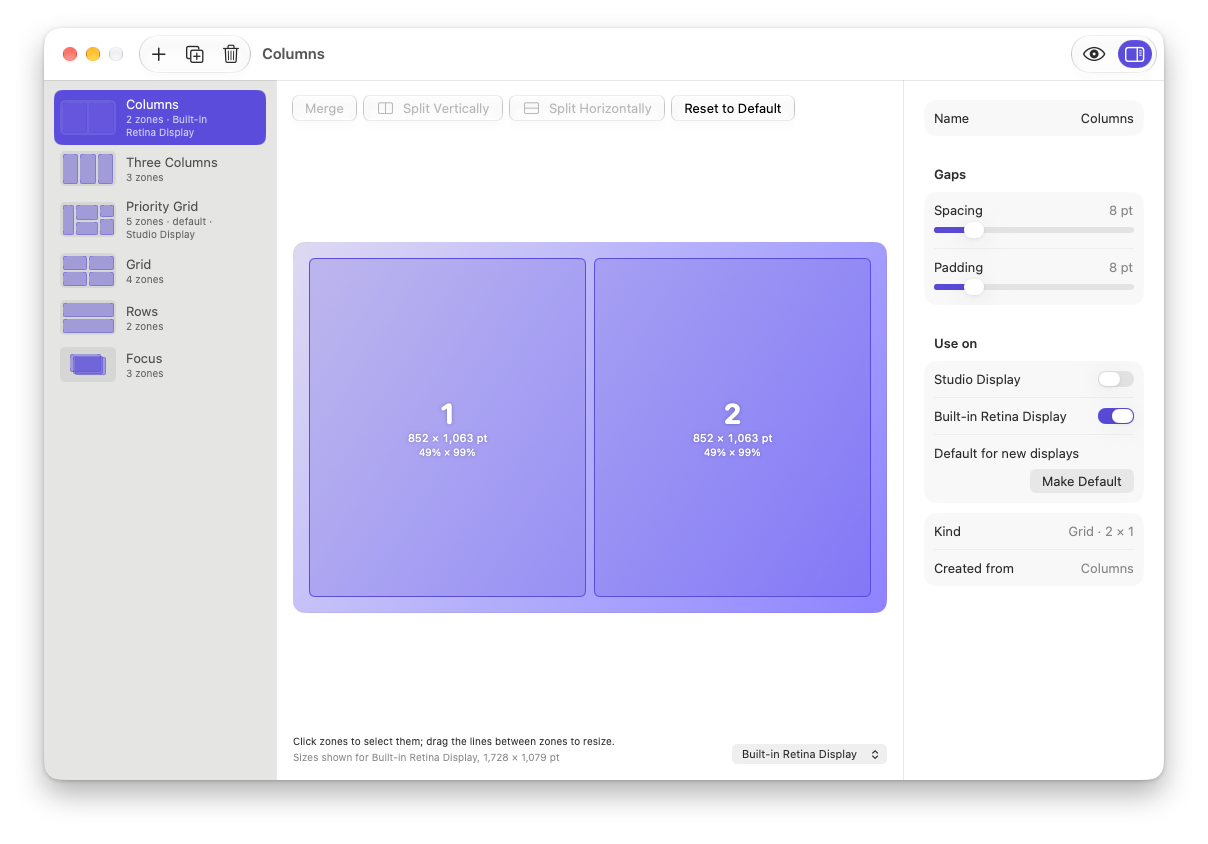
显示器、外接与分辨率
一项分配对应的是 可用区域为某一特定尺寸时 的显示器。可用区域是屏幕减去菜单栏和程序坞后的部分。因此,在以下情况下,同一台实体显示器会有另一项单独的分配:
- 你在“系统设置”中更改了它的分辨率或缩放;
- 程序坞移到了这台显示器上或从它上面移走,连接或断开另一台显示器而程序坞随之移动时就会这样;
- 显示器被旋转。
正因为如此,笔记本电脑才能在外接显示器和单独使用时记住不同的布局。在桌前开着盖使用时,外接显示器有它自己的分配;内建屏幕因为程序坞移走而改变了可用区域,也有另一项分配。把所有线都拔掉,内建屏幕就回到原来的尺寸和原来的布局。
显示器第一次以新的尺寸出现时,使用默认布局。给它分配一次布局,Lattika 下次就会记得。
未连接的显示器的分配会一直保存,等这台显示器以相同尺寸再次接入时继续使用。
显示区域
不拖移任何东西也可以查看区域:在菜单中选取 显示区域,或者按下 ⌃⌥Z。所有显示器的区域会出现约一秒。
默认情况下,显示器的布局更改时区域也会闪现。可以用 设置 › 区域 › 布局更改时闪现区域 把它关闭。
遇到问题时
- 菜单中某台显示器显示的布局和你预期的不一样。 这台显示器的可用区域变了,例如程序坞移动了或分辨率更改了,所以它退回到默认布局。请重新分配布局;两种尺寸都会被记住。
- 屏幕上的区域和编辑器里看到的不一样。 编辑器显示的是某一台参考显示器上的区域,底部栏写着它的名称。另一台显示器的可用区域不同,区域会随之缩放。区域间距和边距以点为单位,保持不变。
- 快捷键或规则中的区域编号指向了错误的位置。 区域编号对应显示器当前使用的布局。切换布局后,区域 3 所指的位置也就变了。