 Lattika
Capítulo 3 de 13
Layouts
Um layout é um conjunto de zonas. Cada tela usa um layout por vez. O Lattika vem com alguns layouts iniciais, oferece modelos e predefinições prontas e permite desenhar os seus no editor (capítulo 4).
Os layouts iniciais
Uma instalação nova tem seis layouts:
| Nome | Zonas |
|---|---|
| Colunas | 2 colunas iguais |
| Três colunas | 3 colunas iguais |
| Grade com prioridade | Uma zona central larga com uma mais estreita de cada lado. É o padrão. |
| Grade | 2 × 2 |
| Linhas | 2 linhas iguais |
| Foco | 3 zonas grandes sobrepostas, escalonadas na diagonal |
Modelos
Os modelos são famílias de layouts. Ao criar um layout a partir de um modelo, você escolhe o número de zonas, de 1 a 9, e o Lattika as distribui.
| Modelo | O que ele cria |
|---|---|
| Colunas | Colunas iguais lado a lado. Depois, arraste os divisores para mudar as larguras. |
| Linhas | Linhas iguais, de cima para baixo. |
| Grade | Zonas o mais próximas possível de um quadrado. O número de linhas é a raiz quadrada do número de zonas, arredondada para baixo, e as primeiras linhas ficam com as zonas que sobram. 5 zonas viram uma linha de 3 sobre uma linha de 2, com larguras iguais dentro de cada linha. |
| Grade com prioridade | Uma zona dominante com companheiras menores. 2 zonas: uma divisão 60/40. 3: estreita, larga, estreita. 4: uma coluna esquerda de altura total, um centro de altura total e uma coluna direita dividida em duas. 5: centro alto, os dois lados divididos. 6: três colunas por duas linhas com o centro largo. 7 ou mais: igual a Grade. |
| Foco | Zonas sobrepostas, cada uma com 60 % da tela, escalonadas na diagonal para que o canto superior esquerdo de cada zona continue acessível. Bom para uma janela principal com outras aparecendo por trás. |
| Em branco | Um quadro vazio. Você mesmo desenha as zonas. |
Os layouts Foco e Em branco são layouts de quadro: suas zonas são retângulos livres que podem se sobrepor. Os outros são layouts de grade, cujas zonas são células de uma grade que podem ser mescladas. O editor é diferente para cada tipo (capítulo 4).
Predefinições
As predefinições são layouts prontos, com nome e uma descrição de uma linha, agrupados pelo tipo de tela a que se destinam. Quando você cria um layout, o painel mostra primeiro as predefinições sugeridas para as telas conectadas no momento e depois todos os grupos.
| Grupo | Predefinições |
|---|---|
| Monitores padrão | Metades, Terços, Principal + lateral, Lateral + principal, Proporção áurea, Quartos, Principal + duas empilhadas, Duas empilhadas + principal, Em cima + embaixo, Seis zonas |
| Ultrawide (21:9) | Centro em destaque, Centro + laterais empilhadas, Terços ultrawide, Quatro colunas, Principal + duas colunas |
| Super ultrawide (32:9) | Dois monitores, Dois monitores, cada um dividido, Triplo com laterais empilhadas, Centro de comando, Monitor + quadrantes, Seis lado a lado, Oito zonas |
| Notebook | Foco no notebook, Notebook dividido, Principal + notas, Par sobreposto |
| Vertical | Metades na vertical, Terços na vertical, Principal + embaixo, Em cima + principal |
| 4K / 5K | Grade de nove, Principal + quatro, Tríptico de desenvolvimento, Principal centralizado + alas |
| Foco e mídia | Coluna de leitura, Par centralizado, Picture in Picture, Apresentador |
Uma tela é classificada pelo formato e pelo tamanho: a tela integrada de um MacBook conta como Notebook; uma tela mais alta que larga, como Vertical; uma muito larga, como Ultrawide ou Super ultrawide; uma de alta resolução, também como 4K / 5K. O grupo Foco e mídia nunca é sugerido sozinho, mas sempre aparece na lista.

Qual layout cada tela usa
Cada tela usa, nesta ordem:
- O layout atribuído a essa tela.
- Se não houver, o layout padrão.
- Se não houver, o primeiro layout da lista.
Há quatro maneiras de atribuir um layout:
- Barra de menus: clique na miniatura do layout na linha da tela. As zonas aparecem brevemente para confirmar.
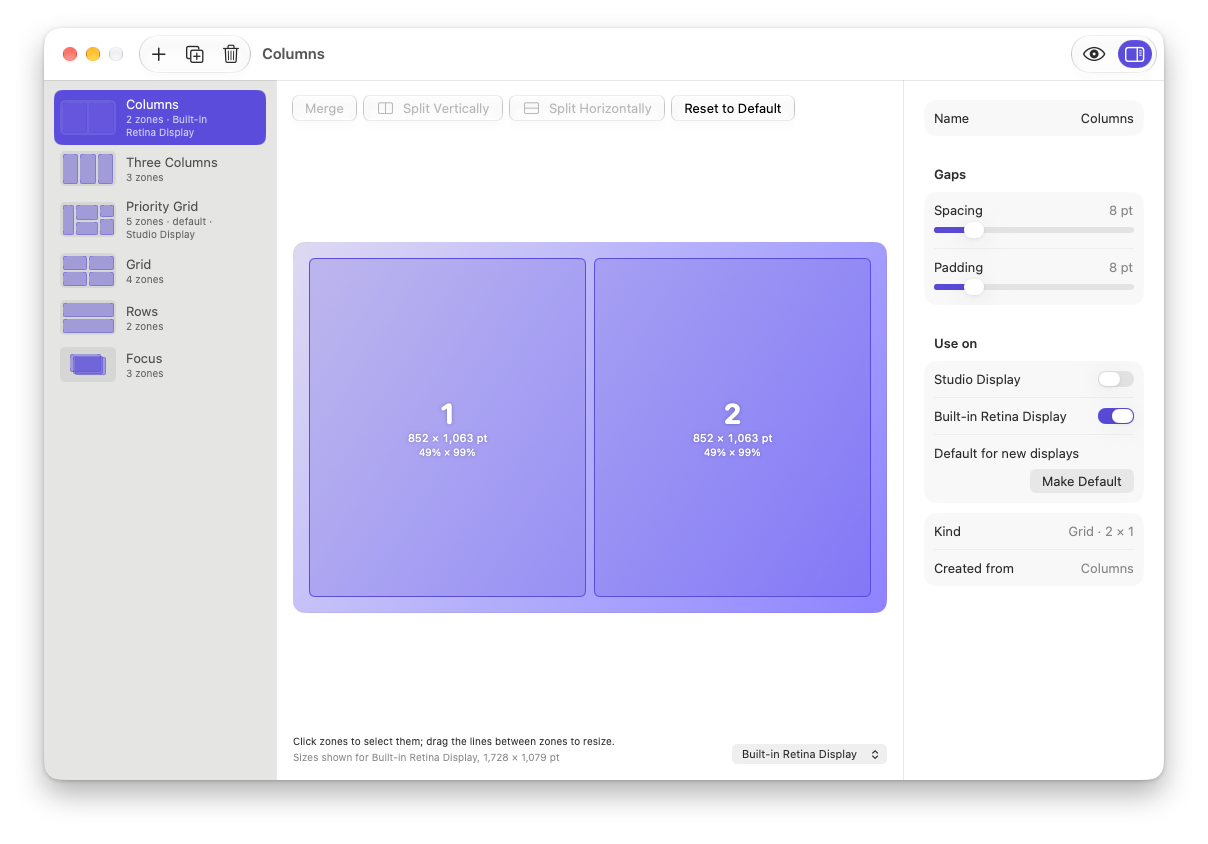
- Editor: no inspetor, em Usar em, ative a tela. Tornar Padrão faz do layout selecionado o padrão para as telas sem atribuição.
- Teclado: ⌃⌥⌘↓ troca a tela sob o cursor para o próximo layout da lista, e ⌃⌥⌘↑, para o anterior. Ao chegar ao fim, a lista recomeça.
- App Atalhos: a ação Aplicar Layout (capítulo 9).
Telas, monitores externos e resoluções
Uma atribuição pertence a uma tela em um determinado tamanho da sua área útil. A área útil é a tela menos a barra de menus e o Dock. Por isso, a mesma tela física recebe uma atribuição separada quando:
- você muda a resolução ou a escala dela nos Ajustes do Sistema;
- o Dock passa para ela ou sai dela, o que acontece quando você conecta ou desconecta outra tela e o Dock a acompanha;
- ela é girada.
É isso que faz um notebook se lembrar de layouts diferentes com e sem telas externas. Com a tampa aberta na mesa de trabalho, a tela externa tem sua própria atribuição, e a tela integrada, cuja área útil mudou porque o Dock se moveu, tem outra. Desconecte tudo e a tela integrada volta ao tamanho original e ao layout original.
Na primeira vez que uma tela aparece com um tamanho novo, ela usa o layout padrão. Atribua um layout a ela uma vez e o Lattika se lembrará dele da próxima vez.
A atribuição de uma tela que não está conectada continua salva e volta a ser usada quando a tela retorna com o mesmo tamanho.
Mostrar Zonas
Para ver as zonas sem arrastar nada, escolha Mostrar Zonas no menu ou pressione ⌃⌥Z. As zonas de todas as telas aparecem por cerca de um segundo.
Por padrão, as zonas também aparecem brevemente quando o layout de uma tela muda. Desative isso em Ajustes › Zonas › Mostrar as zonas brevemente ao trocar de layout.
Se não funcionar
- O menu mostra, para uma tela, um layout diferente do que você esperava. A área útil da tela mudou, por exemplo porque o Dock se moveu ou a resolução mudou, e ela voltou ao layout padrão. Atribua o layout de novo; os dois tamanhos ficam lembrados.
- As zonas na tela estão diferentes das do editor. O editor mostra as zonas para uma tela de referência, indicada no rodapé. Outra tela tem outra área útil, então as zonas mudam de escala. O espaçamento e a margem são em pontos e permanecem iguais.
- O número de zona de um atalho ou de uma regra aponta para o lugar errado. Os números das zonas seguem o layout que a tela está usando no momento. Trocar de layout muda o que a zona 3 significa.