 Lattika
第3章(全13章)
レイアウト
レイアウトとは、ゾーンの集まりです。各ディスプレイは一度に1つのレイアウトを使います。Lattikaには最初からいくつかのレイアウトが入っており、テンプレートとすぐに使えるプリセットも用意されています。エディタで自分で描くこともできます(第4章)。
最初から入っているレイアウト
インストール直後は、6つのレイアウトがあります。
| 名前 | ゾーン |
|---|---|
| 列 | 等幅の列が2つ |
| 3列 | 等幅の列が3つ |
| 優先グリッド | 中央に幅の広いゾーン、その両側に幅の狭いゾーンが1つずつ。これがデフォルトです。 |
| グリッド | 2 × 2 |
| 行 | 等しい高さの行が2つ |
| フォーカス | 斜めにずらして重ねた大きなゾーンが3つ |
テンプレート
テンプレートは、レイアウトの系統です。テンプレートからレイアウトを作るときは、ゾーンの数を1〜9個から選ぶと、Lattikaがそれらを並べます。
| テンプレート | できあがるレイアウト |
|---|---|
| 列 | 横に並んだ等幅の列。あとで区切り線をドラッグして幅を変更できます。 |
| 行 | 上から下に並んだ等しい高さの行。 |
| グリッド | できるだけ正方形に近い形のゾーン。行の数はゾーン数の平方根を切り捨てた値で、余ったゾーンは上の行から順に割り振られます。5個のゾーンなら、3個の行の下に2個の行が並び、各行の中では幅が等しくなります。 |
| 優先グリッド | 主役になるゾーン1つと、それより小さい脇のゾーン。2個: 60/40の分割。3個: 狭い、広い、狭い。4個: 高さいっぱいの左の列、高さいっぱいの中央、2つに分かれた右の列。5個: 縦長の中央と、それぞれ2つに分かれた両側。6個: 中央が広い3列 × 2行。7個以上: グリッドと同じ。 |
| フォーカス | 重なり合うゾーン。それぞれが画面の60 %の大きさで、どのゾーンの左上の角にも手が届くように斜めにずらしてあります。メインのウインドウ1つから、ほかのウインドウが顔をのぞかせる使い方に向いています。 |
| 空白 | 空のキャンバス。ゾーンは自分で描きます。 |
フォーカスと空白のレイアウトはキャンバスレイアウトです。ゾーンは自由な長方形で、重なっても構いません。それ以外はグリッドレイアウトで、ゾーンはグリッドのセルであり、セルどうしを結合できます。エディタの操作は種類によって異なります(第4章)。
プリセット
プリセットは、名前と1行の説明が付いた完成済みのレイアウトで、適したディスプレイの種類ごとにグループ分けされています。新しいレイアウトを作るとき、シートにはまず、いま接続されているディスプレイへのおすすめのプリセットが表示され、そのあとにすべてのグループが表示されます。
| グループ | プリセット |
|---|---|
| 標準モニタ | 2分割、3分割、メイン + サイド、サイド + メイン、黄金比、4分割、メイン + 縦2分割、縦2分割 + メイン、上 + 下、6分割 |
| ウルトラワイド (21:9) | センターステージ、中央 + 左右2段、ウルトラワイド3分割、4列、メイン + 2列 |
| スーパーウルトラワイド (32:9) | 2台のモニタ、2台のモニタ(各2分割)、3列(左右2段)、コマンドセンター、モニタ + 4分割、横6列、8ゾーン |
| ノートブック | ノートブック集中、ノートブック2分割、メイン + メモ、重なる2ゾーン |
| 縦向き | 縦向き2分割、縦向き3分割、メイン + 下、上 + メイン |
| 4K / 5K | 9分割グリッド、メイン + 4分割、開発者向け3分割、中央メイン + 両翼 |
| 集中とメディア | 読書カラム、中央2列、ピクチャインピクチャ、プレゼンター |
ディスプレイは形と大きさで分類されます。MacBookの内蔵ディスプレイはノートブック、幅より高さのある画面は縦向き、非常に幅の広い画面はウルトラワイドまたはスーパーウルトラワイドに分類され、高解像度の画面はさらに4K / 5Kにも分類されます。集中とメディアのグループは、それだけがおすすめとして表示されることはありませんが、一覧には必ず含まれます。

ディスプレイが使うレイアウト
各ディスプレイは、次の順でレイアウトを決めます。
- そのディスプレイに割り当てられたレイアウト。
- なければデフォルトのレイアウト。
- それもなければリストの最初のレイアウト。
レイアウトを割り当てる方法は4つあります。
- メニューバー: ディスプレイの行にあるレイアウトの図をクリックします。確認のためにゾーンが一瞬表示されます。
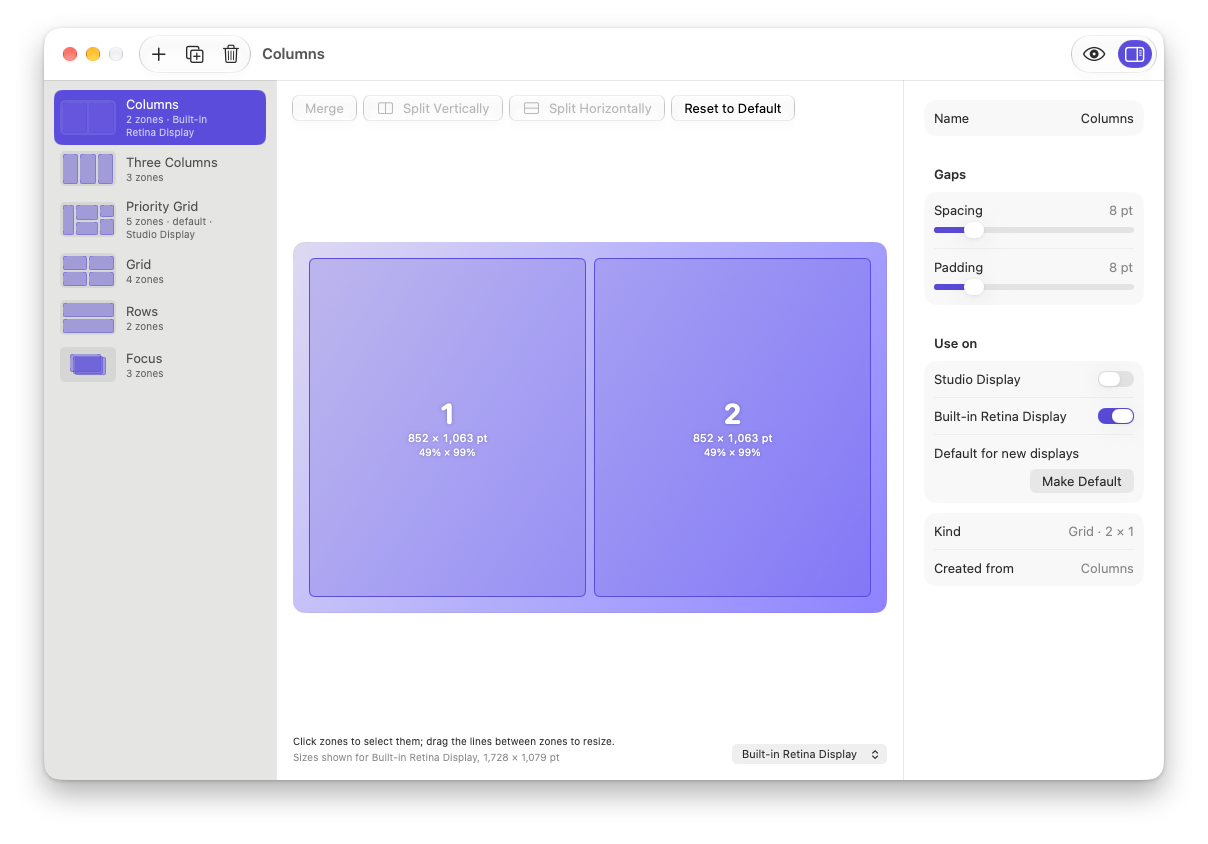
- エディタ: インスペクタの「使用するディスプレイ」で、そのディスプレイをオンにします。「デフォルトにする」をクリックすると、選択中のレイアウトが、割り当てのないディスプレイのデフォルトになります。
- キーボード: ⌃⌥⌘↓ を押すと、ポインタの下にあるディスプレイがリストの次のレイアウトに切り替わり、 ⌃⌥⌘↑ で前のレイアウトに切り替わります。リストの端まで行くと反対の端に戻ります。
- ショートカットアプリ: 「レイアウトを適用」アクション(第9章)。
ディスプレイ、外部接続、解像度
割り当ては、使用可能領域が特定のサイズのときのディスプレイに結び付けられます。使用可能領域とは、画面からメニューバーとDockを除いた部分です。そのため、同じ物理的なディスプレイでも、次の場合には別の割り当てを持ちます。
- システム設定で解像度または拡大/縮小を変更したとき
- Dockがそのディスプレイに移ってきた、またはそこから移っていったとき(別のディスプレイを接続したり取り外したりして、Dockがそれに付いていくと起こります)
- ディスプレイを回転したとき
ノートブックが、外部ディスプレイの接続時と非接続時で別々のレイアウトを覚えていられるのは、このためです。デスクでふたを開けたまま使うと、外部ディスプレイは自分の割り当てを持ち、内蔵ディスプレイは、Dockが移動して使用可能領域が変わったので、別の割り当てを持ちます。すべて取り外すと、内蔵ディスプレイは元のサイズに戻り、元のレイアウトに戻ります。
ディスプレイが新しいサイズで初めて現れたときは、デフォルトのレイアウトを使います。一度レイアウトを割り当てれば、Lattikaは次回のためにそれを記憶します。
接続されていないディスプレイの割り当ては保存されたままになり、そのディスプレイが同じサイズで戻ってきたときに再び使われます。
ゾーンを表示
何もドラッグせずにゾーンを確認するには、メニューで「ゾーンを表示」を選ぶか、⌃⌥Zを押します。すべてのディスプレイのゾーンが1秒ほど表示されます。
デフォルトでは、ディスプレイのレイアウトが変わったときにもゾーンが一瞬表示されます。これをオフにするには、「設定 › ゾーン › レイアウトの変更時にゾーンを一瞬表示」を使います。
うまくいかないとき
- メニューに、ディスプレイのレイアウトとして思っていたものと違うものが表示される。 Dockが移動した、解像度が変わったなどの理由でディスプレイの使用可能領域が変わり、デフォルトのレイアウトに戻りました。レイアウトをもう一度割り当ててください。どちらのサイズの割り当ても記憶されます。
- 画面上のゾーンがエディタで見たものと違う。 エディタは、フッタに名前が表示されている基準のディスプレイ1台についてゾーンを表示します。別のディスプレイは使用可能領域が違うので、ゾーンは拡大または縮小されます。ゾーンの間隔と余白はポイント単位なので変わりません。
- ショートカットやルールのゾーン番号が違う場所を指している。 ゾーン番号は、ディスプレイがその時点で使っているレイアウトに従います。レイアウトを切り替えると、ゾーン3が指す場所も変わります。