 Lattika
Capítulo 2 de 13
Encaixar janelas com o mouse
Encaixar é soltar uma janela dentro de uma zona. O Lattika não assume o controle do arrasto: o macOS move a janela como sempre, e o Lattika a redimensiona quando você solta.
Arrastar com Shift
- Mantenha Shift pressionada.
- Arraste uma janela pela barra de título.
- Assim que a janela se desloca alguns pontos, as zonas de todas as telas aparecem como retângulos translúcidos. Cada uma mostra seu número e, se for grande o bastante, o tamanho que a janela terá nela.
- Leve o cursor até uma zona. Ela fica destacada, e uma pequena etiqueta perto da parte inferior da tela diz Soltar na zona 3.
- Solte o botão do mouse. A janela se move e é redimensionada para preencher a zona.
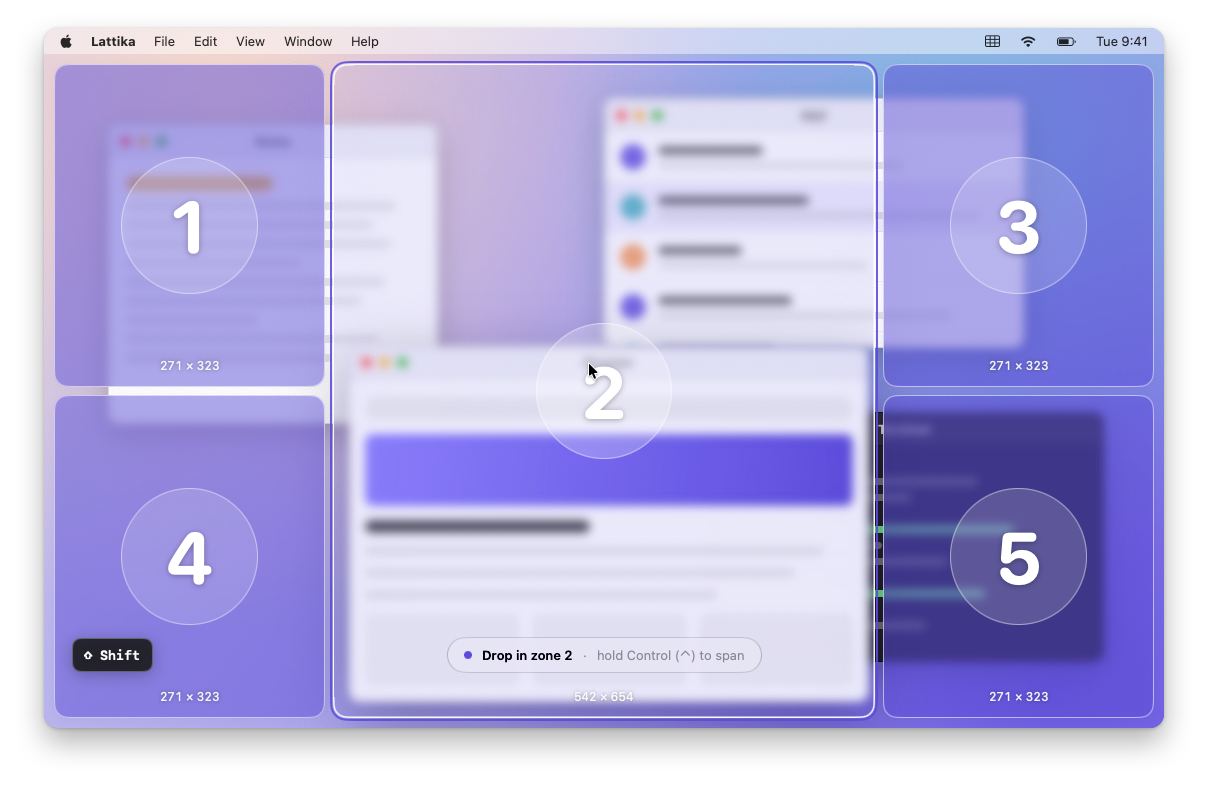
A zona que vale é a que está sob o cursor, não a que está sob a maior parte da janela. Se o cursor estiver entre zonas ou fora de todas elas, nada fica destacado e, ao soltar o botão, a janela fica onde o macOS a deixou.
Você pode pressionar Shift depois de começar a arrastar. Se soltar Shift ainda arrastando, as zonas desaparecem e a janela fica onde está. Pressione Shift de novo e as zonas voltam.
O Lattika encaixa a janela e se lembra da zona (capítulo 6). Ele não move a janela de novo por conta própria, a menos que a memória de janelas, uma regra ou um espaço de trabalho peça isso.
Abranger várias zonas
Uma janela pode ocupar várias zonas ao mesmo tempo. Continue segurando Shift e pressione também Control. Cada zona pela qual o cursor passa entra na seleção, e a etiqueta muda para Abranger as zonas 1 + 2. Solte o botão do mouse e a janela preenche o retângulo que cobre todas as zonas selecionadas.
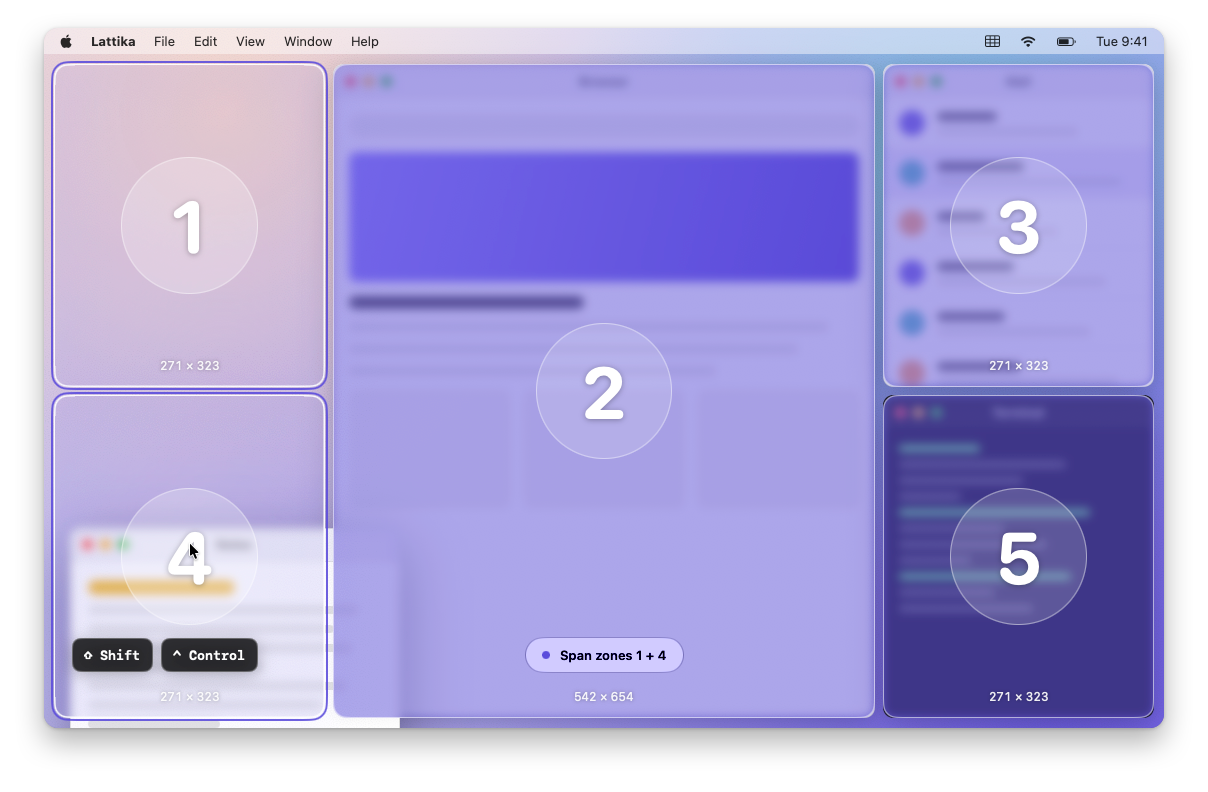
Enquanto Control está pressionada, passar por um espaço vazio não limpa a seleção. Solte Control e a próxima zona pela qual você passar volta a substituir a seleção inteira.
Se as zonas selecionadas não formarem um retângulo, por exemplo dois cantos em diagonal de uma grade 2 × 2, a janela cobre o retângulo que as envolve, incluindo as zonas que ficam no meio.
Arrastar entre telas
As zonas de todas as telas são exibidas ao mesmo tempo. Quando o cursor passa para outra tela, a seleção recomeça nela. Soltar uma janela em outra tela a encaixa no layout daquela tela.
Escolher as teclas
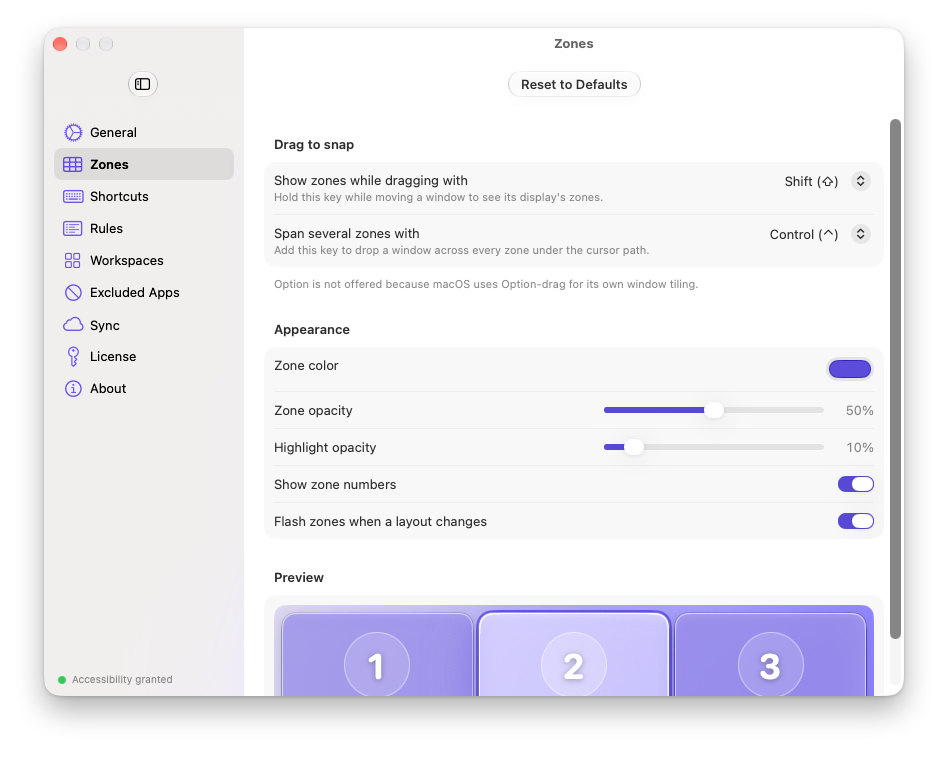
Ajustes › Zonas › Arraste para encaixar tem duas opções.
- Mostrar zonas ao arrastar com: Shift (o padrão), Control, Command ou Sempre, sem tecla.
- Abranger várias zonas com: Control (o padrão), Shift, Command ou Desativado.
A tecla Option não é oferecida porque o macOS usa Option + arrastar para o próprio mosaico de janelas.
Escolha duas teclas diferentes. Se os dois ajustes usarem a mesma tecla, todo arrasto com ela pressionada abrange zonas e não há como selecionar apenas uma.
Sempre mostra as zonas sempre que você arrasta uma janela. Para mover uma janela livremente nesse modo, solte-a com o cursor fora de todas as zonas, ou não segure tecla nenhuma e solte-a em um espaço vazio. Se as zonas distraírem você, prefira usar uma tecla modificadora.
O Lattika e o mosaico de janelas do macOS
O macOS 15 e posteriores organizam janelas em mosaico quando você as arrasta até uma borda da tela ou quando arrasta com Option pressionada. O Lattika não desativa isso, e os dois não se atrapalham desde que você solte as janelas longe das bordas. Se você soltar uma janela bem na borda da tela com Shift pressionada, o macOS pode colocá-la em mosaico primeiro e o Lattika a move para a zona em seguida, o que parece uma breve piscada. Para evitar isso, desative Ajustes do Sistema › Mesa e Dock › Arrastar janelas para as bordas da tela para criar mosaico, ou solte a janela um pouco mais longe da borda.
A tecla padrão do Lattika é Shift justamente para não coincidir com Option + arrastar.
Quais janelas podem ser encaixadas
O Lattika move janelas padrão: documentos, janelas de navegador, janelas de conversa e similares. Ele nunca encaixa diálogos, folhas, paletas, painéis utilitários, o Dock nem janelas da barra de menus. O Lattika não consegue mover janelas em tela cheia; tire o app da tela cheia primeiro.
Apps excluídos
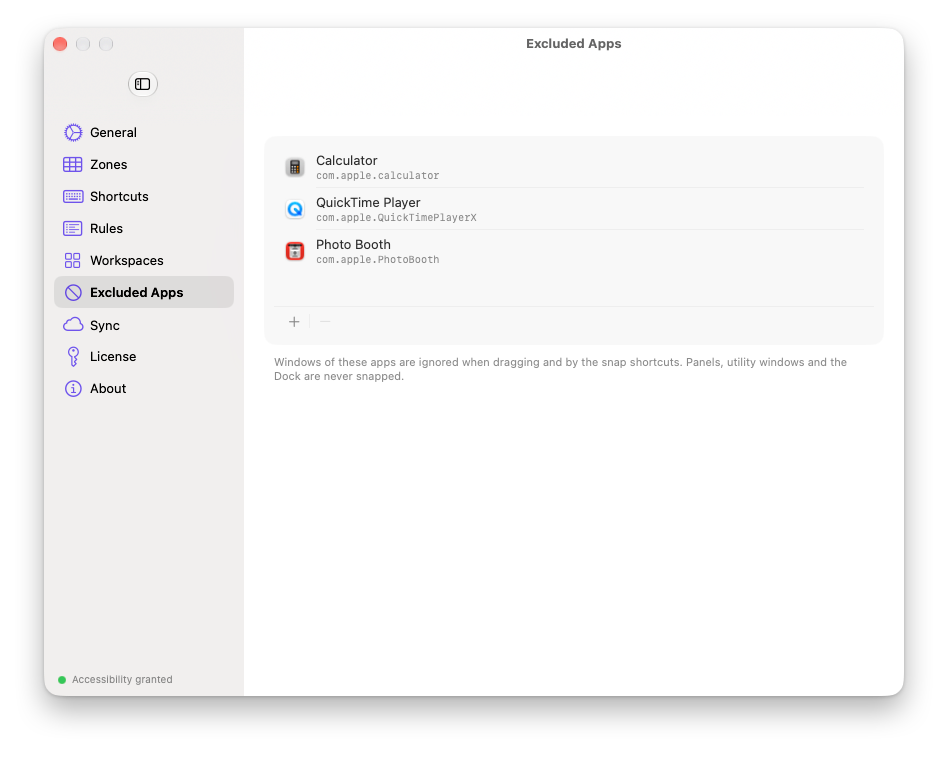
Se um app nunca deve ser encaixado, adicione-o em Ajustes › Apps Excluídos. Clique em Adicionar App e escolha um dos apps em execução, ou em Escolher Aplicativo… para selecionar qualquer app em Aplicativos. As janelas de apps excluídos são ignoradas ao arrastar e pelos atalhos de encaixe, e não são posicionadas pela memória de janelas, pelas regras nem pelos espaços de trabalho.
Para tirar um app da lista, selecione-o e clique em Remover, ou clique nele com o botão direito.
Se não funcionar
- Nenhuma zona aparece. Confira, nesta ordem: a permissão de Acessibilidade (capítulo 1); se o período de teste terminou (capítulo 11); se o app está em Apps Excluídos; se você está arrastando uma janela padrão pela barra de título. As zonas só aparecem depois que a janela realmente se move, então um clique sem movimento não mostra nada.
- As zonas aparecem, mas a janela não muda de tamanho. O app recusou o tamanho. Muitos apps têm um tamanho mínimo de janela, e algumas janelas de tamanho fixo não podem ser redimensionadas de jeito nenhum. O Lattika tenta duas vezes e desiste. O capítulo 12 lista os casos conhecidos.
- A janela fica um pouco menor que a zona. A causa é a mesma: o app limitou o tamanho. Tente uma zona maior.
- A janela se encaixa e depois volta para onde estava. O app restaura a própria posição depois que o Lattika o moveu. Encaixe de novo ou adicione uma regra (capítulo 7) para o Lattika posicionar a janela quando ela abrir.
- A zona errada fica destacada. Vale a zona sob o cursor, não a janela. Em layouts com zonas sobrepostas, vence a menor zona sob o cursor.