 Lattika
第 2 章,共 13 章
用鼠标贴靠窗口
贴靠就是把窗口放进一个区域。Lattika 不接管拖移过程:macOS 照常移动窗口,你松手时 Lattika 再调整窗口的大小。
按住 Shift 拖移
- 按住 Shift。
- 拖移窗口的标题栏。
- 窗口移动了几个点之后,所有显示器的区域就会以半透明矩形的形式出现。每个区域都显示自己的编号;如果区域足够大,还会显示窗口放进去后的尺寸。
- 把指针移到某个区域上。这个区域会亮起,屏幕底部附近的小标签显示 放入区域 3。
- 松开鼠标按钮。窗口会移动并调整大小,填满这个区域。
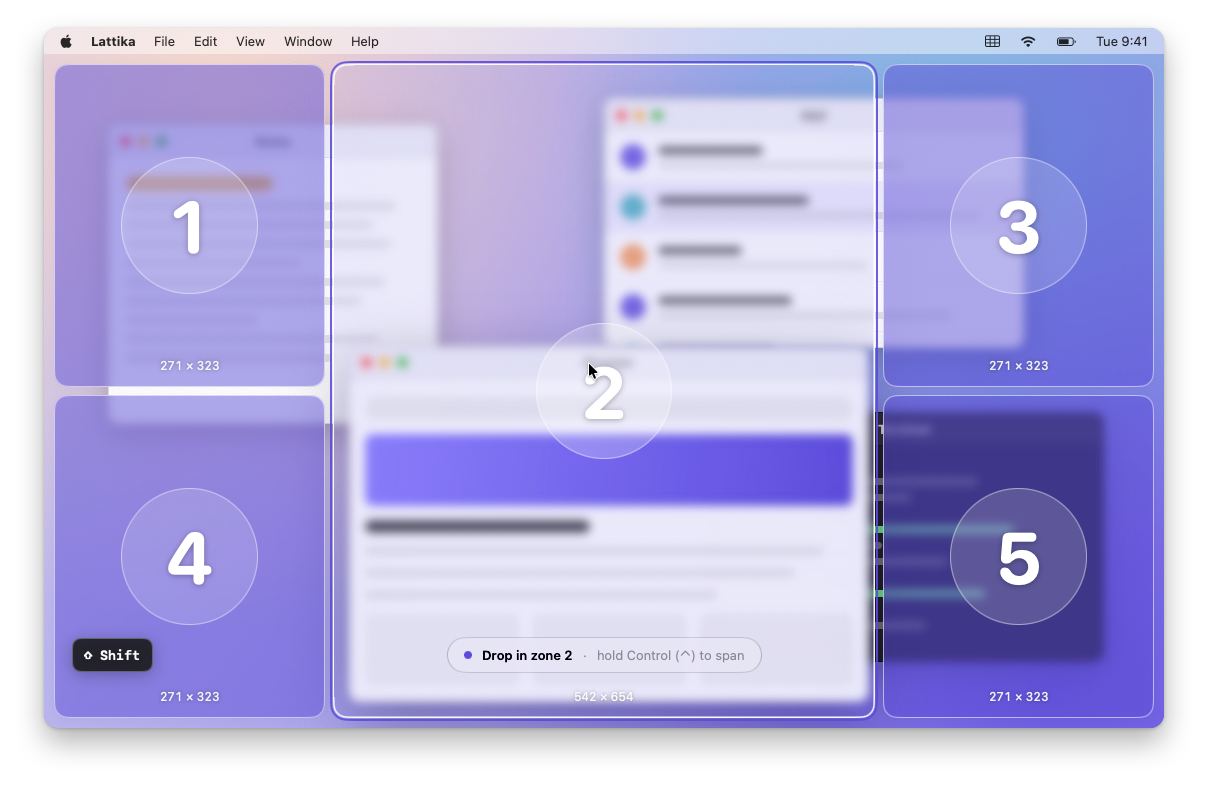
起作用的是 指针 下方的区域,而不是窗口大部分所在的区域。如果指针位于区域之间或所有区域之外,则没有区域高亮,松开按钮后窗口留在 macOS 放置它的位置。
可以在开始拖移之后再按下 Shift。如果在拖移过程中松开 Shift,区域会消失,窗口就落在当前位置。再次按下 Shift,区域又会出现。
Lattika 贴靠窗口并记住所在的区域(第 6 章)。除非窗口记忆、规则或工作区有要求,否则它不会再自行移动这个窗口。
跨多个区域
一个窗口可以同时占据多个区域。按住 Shift 不放,再加按 Control。指针经过的每个区域都会加入所选范围,标签变为 跨区域 1 + 2。松开鼠标按钮,窗口就会填满覆盖所有所选区域的矩形。
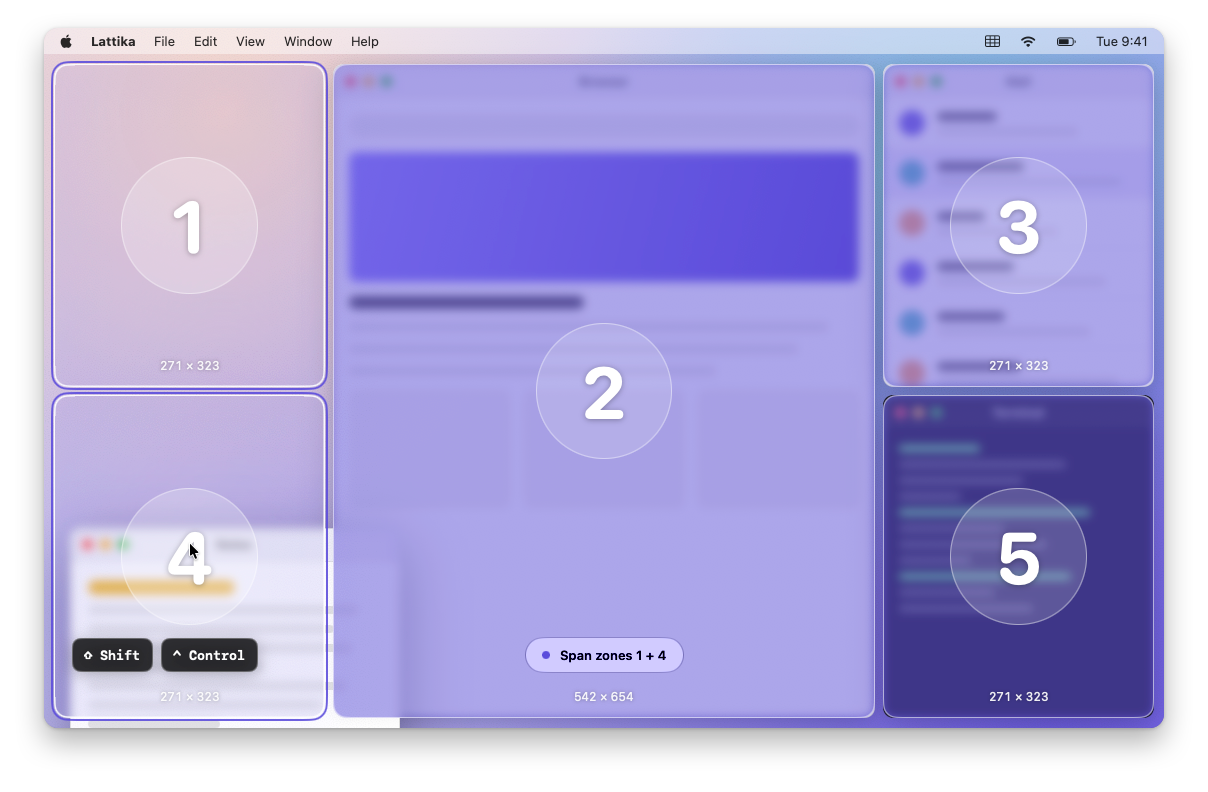
按住 Control 期间,指针经过空隙时不会清除所选范围。松开 Control 后,指针经过的下一个区域会重新取代整个所选范围。
如果所选区域不能组成一个矩形,例如 2 × 2 网格中对角的两格,窗口会覆盖包住它们的矩形,其间的区域也包括在内。
在显示器之间拖移
所有显示器的区域会同时显示。指针进入另一台显示器时,所选范围在那里重新开始。把窗口放到另一台显示器上,它就会贴靠到那台显示器的布局中。
选择按键
设置 › 区域 › 拖移以贴靠 中有两个选项。
- 拖移时显示区域,按住:Shift(默认)、Control、Command,或者 始终,无需按键。
- 跨多个区域,按住:Control(默认)、Shift、Command,或者 关闭。
没有提供 Option,因为 macOS 把按住 Option 拖移用于它自带的窗口平铺。
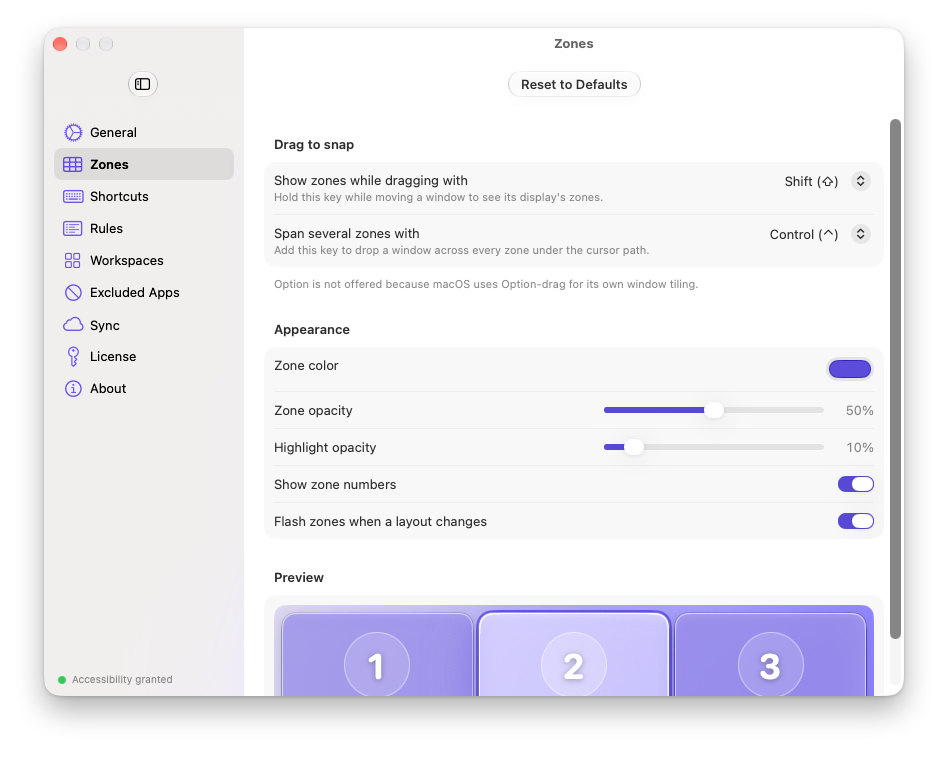
请选两个不同的按键。如果两项设置使用同一个按键,按住该键的每次拖移都会跨区域,就没办法只选一个区域了。
选择 始终 时,每次拖移窗口都会显示区域。在这种模式下要自由移动窗口,请在指针位于所有区域之外时松手,或者不按任何键并把窗口放在空隙处。如果觉得区域碍眼,还是保留一个修饰键为好。
Lattika 与 macOS 自带的平铺
在 macOS 15 及更高版本中,把窗口拖到屏幕边缘,或者按住 Option 拖移,系统都可以平铺窗口。Lattika 不会关闭这项功能;只要不在屏幕边缘松手,两者就互不干扰。如果按住 Shift 把窗口正好放在屏幕边缘,macOS 可能先平铺它,随后 Lattika 再把它移进区域,看起来像是短暂闪了一下。要避免这种情况,请关闭 系统设置 › 桌面与程序坞 › 将窗口拖移到屏幕边缘以平铺,或者在离边缘稍远的地方松手。
Lattika 的默认按键之所以是 Shift,正是为了不与按住 Option 拖移相冲突。
哪些窗口可以贴靠
Lattika 移动的是标准窗口:文稿、浏览器窗口、聊天窗口等等。它从不贴靠对话框、表单、调板、实用工具面板、程序坞或菜单栏窗口。Lattika 无法移动全屏幕窗口;请先让 App 退出全屏幕。
排除的 App
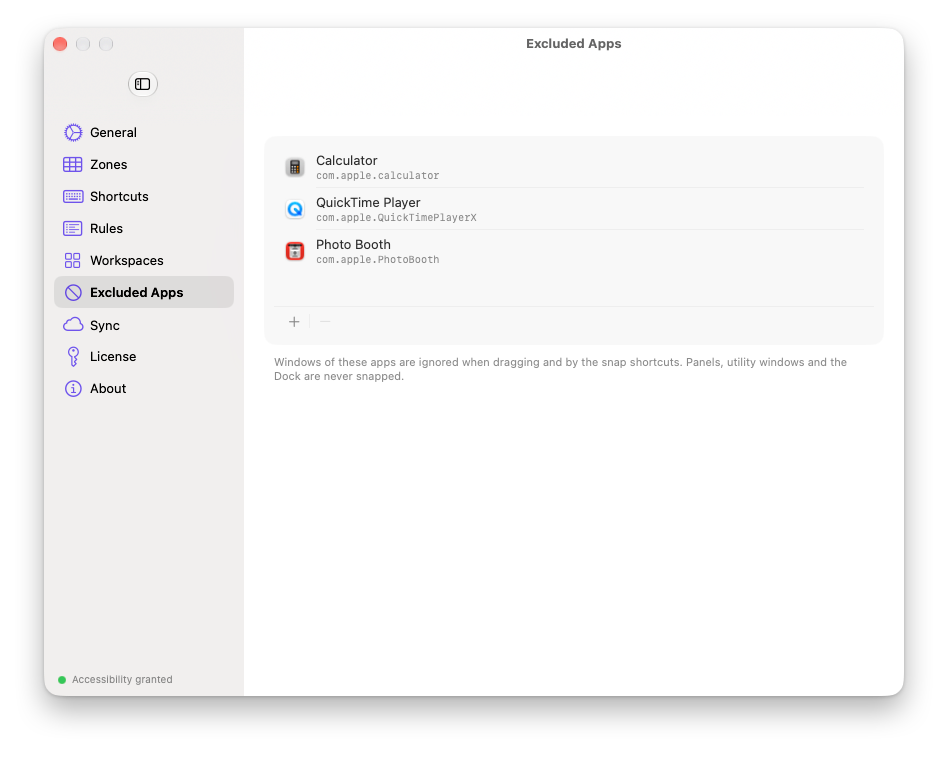
如果某个 App 永远不应被贴靠,请在 设置 › 排除的 App 中添加它。点按 添加 App 并从正在运行的 App 中选一个,或者点按 选择应用程序… 选取“应用程序”中的任意 App。拖移排除的 App 的窗口时,Lattika 会忽略它们,贴靠快捷键对它们也不起作用;窗口记忆、规则和工作区同样不会放置它们。
要把某个 App 从列表中移除,请选中它并点按 移除,或者右键点按它。
遇到问题时
- 没有出现区域。 请依次检查:辅助功能权限(第 1 章);试用期是否已结束(第 11 章);该 App 是否在“排除的 App”中;拖移的是否是标准窗口的标题栏。只有窗口真正移动之后区域才会出现,所以只点按而不移动时什么都不显示。
- 区域出现了,但窗口大小没有变化。 App 拒绝了这个尺寸。许多 App 有最小窗口尺寸,有些固定大小的窗口根本无法调整大小。Lattika 尝试两次后就会放弃。第 12 章列出了已知的情况。
- 窗口最后比区域略小。 原因相同:App 限制了尺寸。请试试更大的区域。
- 窗口贴靠后又跳了回去。 App 在 Lattika 移动窗口之后恢复了它自己的位置和大小。请再贴靠一次,或者添加一条规则(第 7 章),让 Lattika 在窗口打开时放置它。
- 亮起的区域不对。 起作用的是指针下方的区域,而不是窗口。在区域互相重叠的布局中,指针下方最小的区域优先。