 Lattika
第2章(全13章)
マウスでウインドウをスナップする
スナップとは、ウインドウをゾーンにドロップすることです。Lattikaはドラッグの操作を横取りしません。ウインドウを動かすのはいつもどおりmacOSで、マウスボタンを放したときにLattikaがサイズを変更します。
Shiftキーを押しながらドラッグ
- Shiftキーを押したままにします。
- ウインドウのタイトルバーをドラッグします。
- ウインドウが数ポイント動くと、すべてのディスプレイのゾーンが半透明の長方形として表示されます。それぞれのゾーンには番号が表示され、十分な大きさがあれば、そこに入れたときのウインドウのサイズも表示されます。
- ポインタをゾーンの上に移動します。ゾーンが明るくなり、画面の下部近くの小さなラベルに「ゾーン3に配置」と表示されます。
- マウスボタンを放します。ウインドウが移動し、ゾーンいっぱいのサイズになります。
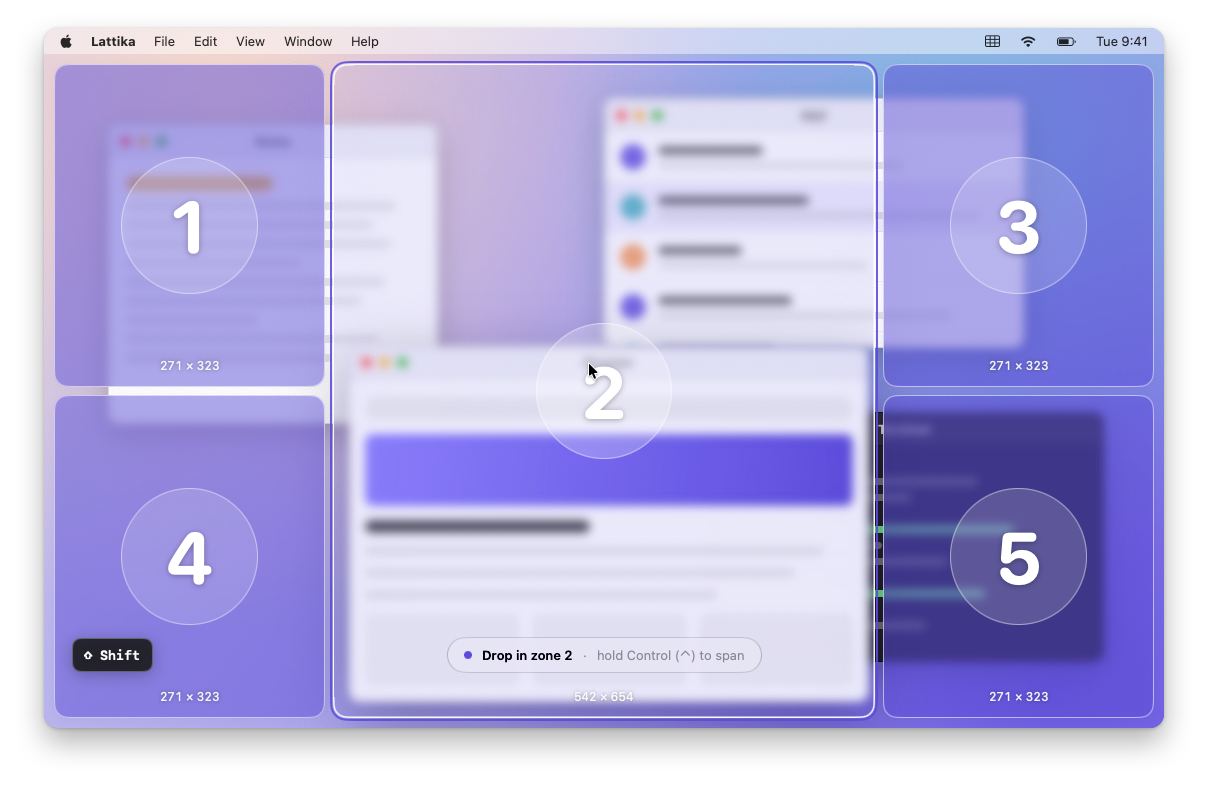
対象になるのは、ウインドウの大部分が重なっているゾーンではなく、ポインタの下にあるゾーンです。ポインタがゾーンとゾーンのあいだや、どのゾーンにも入っていない場所にあるときは、何もハイライト表示されず、ボタンを放してもウインドウはmacOSが置いた位置のままになります。
Shiftキーはドラッグを始めたあとに押しても構いません。ドラッグ中にShiftキーを放すと、ゾーンが消え、ウインドウはその場所に置かれます。もう一度Shiftキーを押すと、ゾーンが再び表示されます。
Lattikaはウインドウをスナップし、そのゾーンを記憶します(第6章)。ウインドウメモリ、ルール、ワークスペースが求めない限り、Lattikaがウインドウを勝手に再び動かすことはありません。
複数のゾーンにまたがる
1つのウインドウを複数のゾーンにまたがらせることができます。Shiftキーを押したまま、Controlキーも押します。ポインタが通ったゾーンがすべて選択に加わり、ラベルが「ゾーン1 + 2にまたがる」に変わります。マウスボタンを放すと、選択したすべてのゾーンを覆う長方形いっぱいにウインドウが広がります。
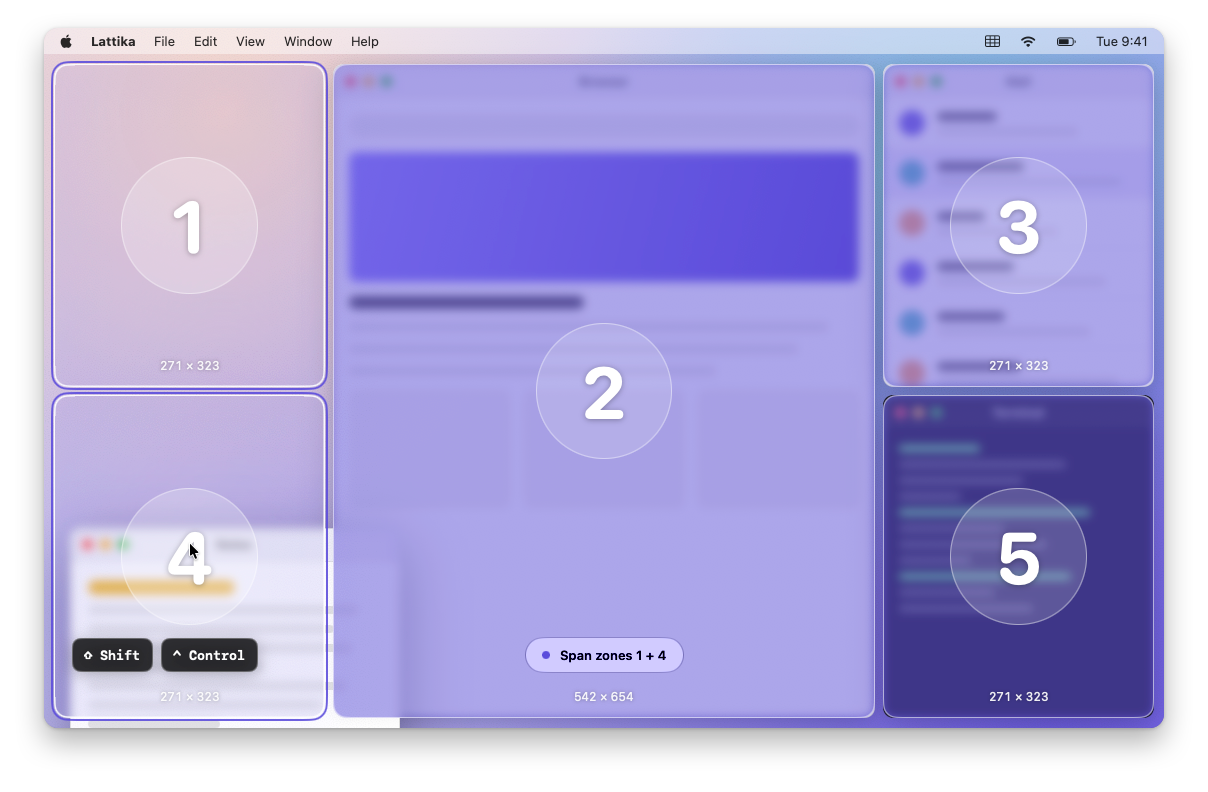
Controlキーを押しているあいだは、ゾーンのすき間を通っても選択は解除されません。Controlキーを放すと、次に通ったゾーンが選択全体に置き換わります。
選択したゾーンが長方形にならない場合、たとえば2 × 2のグリッドの対角にある2つの角を選んだ場合は、あいだにあるゾーンも含めて、それらを囲む長方形をウインドウが覆います。
ディスプレイ間でドラッグする
すべてのディスプレイのゾーンが同時に表示されます。ポインタが別のディスプレイに入ると、選択はそこで最初からやり直しになります。別のディスプレイにウインドウをドロップすると、そのディスプレイのレイアウトにスナップされます。
キーを選ぶ
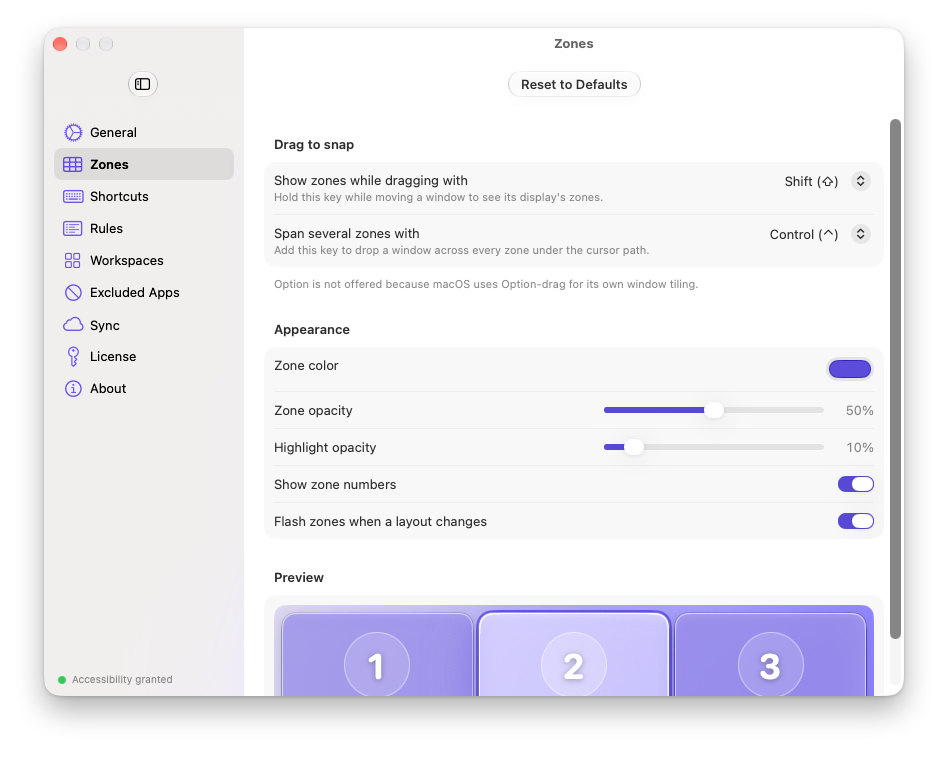
「設定 › ゾーン › ドラッグしてスナップ」には2つのオプションがあります。
- 「ドラッグ中にゾーンを表示するキー」: Shift(デフォルト)、Control、Command、または「常に(キー不要)」。
- 「複数のゾーンにまたがるキー」: Control(デフォルト)、Shift、Command、または「オフ」。
macOSがウインドウのタイル表示にOptionキーを押しながらのドラッグを使用するため、Optionキーは選べません。
2つには別々のキーを選んでください。両方の設定で同じキーを使うと、そのキーを押しながらのドラッグはすべて複数のゾーンにまたがる操作になり、ゾーンを1つだけ選ぶ方法がなくなります。
「常に」を選ぶと、ウインドウをドラッグするたびにゾーンが表示されます。このモードでウインドウを自由に動かすには、ポインタがどのゾーンにも入っていない場所でドロップするか、キーを押さずにゾーンのすき間でドロップします。ゾーンの表示が気になる場合は、修飾キーを使う設定のままにしてください。
LattikaとmacOS内蔵のタイル表示
macOS 15以降では、ウインドウを画面の端にドラッグしたとき、またはOptionキーを押しながらドラッグしたときに、ウインドウをタイル表示にできます。Lattikaはこの機能をオフにしません。画面の端から離れた場所でウインドウをドロップする限り、両者が干渉することもありません。Shiftキーを押しながら画面のちょうど端でウインドウをドロップすると、先にmacOSがタイル表示にし、そのあとLattikaがゾーンに移動することがあり、一瞬ちらついて見えます。これを避けるには、「システム設定 › デスクトップとDock › ウインドウを画面の端にドラッグしてタイル表示」をオフにするか、端から少し離れた場所でウインドウをドロップしてください。
LattikaのデフォルトのキーがShiftなのは、まさにOptionキーを押しながらのドラッグと重ならないようにするためです。
スナップできるウインドウ
Lattikaが移動するのは、書類、ブラウザのウインドウ、チャットのウインドウなどの標準的なウインドウです。ダイアログ、シート、パレット、ユーティリティパネル、Dock、メニューバーのウインドウをスナップすることはありません。フルスクリーンのウインドウはLattikaでは移動できません。先にアプリのフルスクリーンを解除してください。
除外するアプリ
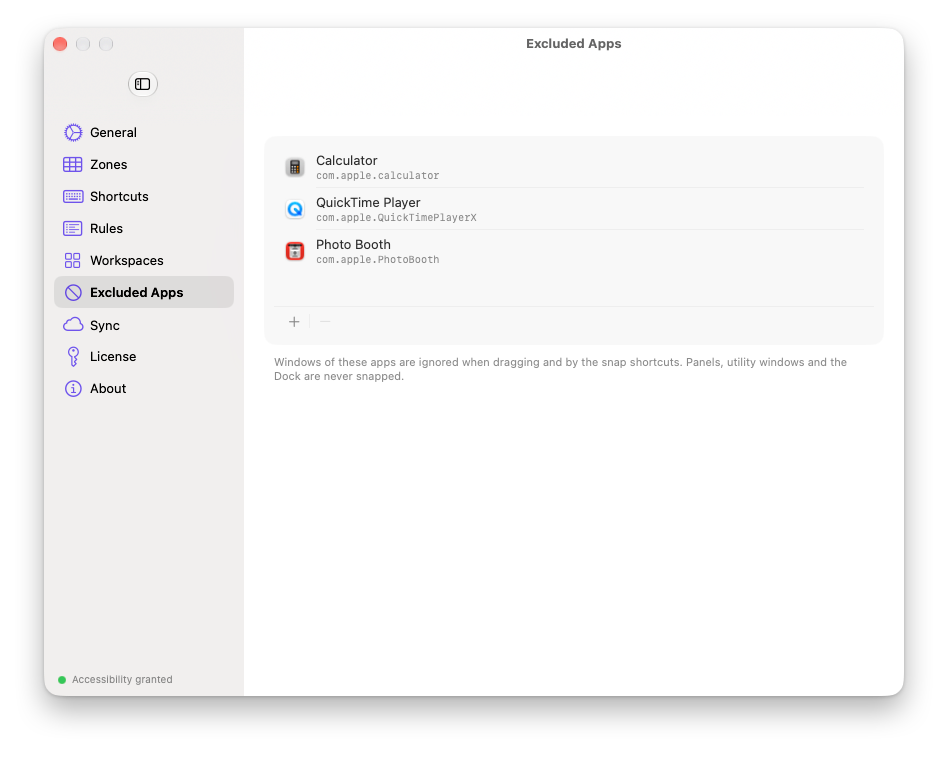
スナップしたくないアプリは、「設定 › 除外するアプリ」で追加します。「アプリを追加」をクリックして実行中のアプリから選ぶか、「アプリケーションを選択…」で「アプリケーション」にある任意のアプリを選択します。除外したアプリのウインドウは、ドラッグ時とスナップのショートカットで無視され、ウインドウメモリ、ルール、ワークスペースによって配置されることもありません。
リストからアプリを取り除くには、アプリを選択して「削除」をクリックするか、アプリを右クリックします。
うまくいかないとき
- ゾーンが表示されない。 次の順に確認してください。アクセシビリティの許可(第1章)。試用期間が終了していないか(第11章)。アプリが「除外するアプリ」に入っていないか。標準的なウインドウをタイトルバーでドラッグしているか。ゾーンはウインドウが実際に動いてから表示されるので、動かさずにクリックしただけでは何も表示されません。
- ゾーンは表示されるが、ウインドウのサイズが変わらない。 アプリがそのサイズを拒否しました。多くのアプリにはウインドウの最小サイズがあり、固定サイズのウインドウにはまったくサイズを変更できないものもあります。Lattikaは2回試して、だめならあきらめます。既知の例は第12章にあります。
- ウインドウがゾーンより少し小さくなる。 原因は同じで、アプリがサイズを制限しています。もっと大きなゾーンを試してください。
- ウインドウがスナップされたあと、元の位置に戻ってしまう。 Lattikaが移動したあとで、アプリが自分のフレームを復元しています。もう一度スナップするか、ルールを追加して(第7章)、ウインドウが開いたときにLattikaが配置するようにしてください。
- 違うゾーンがハイライト表示される。 対象になるのはウインドウではなく、ポインタの下にあるゾーンです。ゾーンが重なっているレイアウトでは、ポインタの下にあるいちばん小さいゾーンが選ばれます。