 Lattika
第 10 章,共 13 章
iCloud 同步
打开同步后,在每台登录了你的 iCloud 账户的 Mac 上,布局、规则和工作区都保持一致。除了你自己的 iCloud,数据不会发送到任何其他地方。
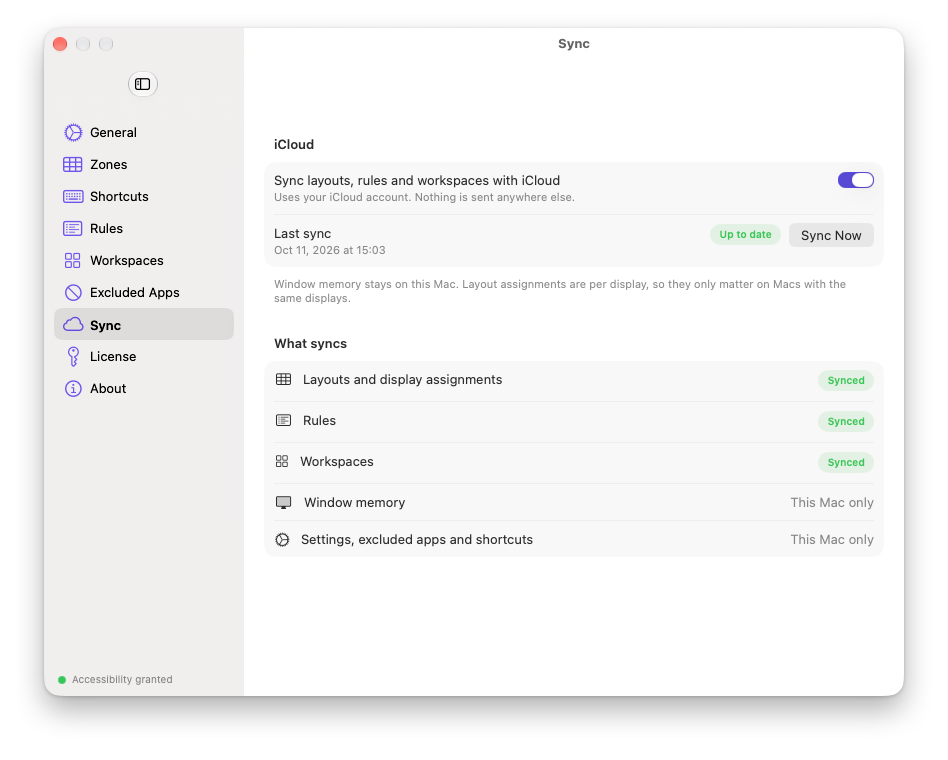
同步哪些内容
| 同步 | 保留在每台 Mac 上 |
|---|---|
| 布局、默认布局以及每台显示器使用的布局 | 窗口记忆 |
| 规则 | 设置:拖移按键、颜色、排除的 App、快捷键 |
| 工作区 | 工作区的快捷键 |
| 试用期和许可证 |
显示器的分配随布局一起同步。它们以显示器的标识和尺寸为索引,所以只在连接了同一台显示器的 Mac 上生效。
打开同步
- 在每台 Mac 上,通过 系统设置 › Apple 账户 登录同一个 iCloud 账户。
- 在 Lattika 中打开 设置 › 同步,然后打开 通过 iCloud 同步布局、规则和工作区。
每台 Mac 都要这样做。第一台 Mac 会上传它的数据;其他 Mac 会把这些数据与自己的合并。
只有从 lattika.com 获得的已签名正式版 Lattika 才能使用同步。没有 iCloud 签名的版本会在这里显示 不可用,开关也是灰色的。
工作原理
Lattika 在启动时、每当 iCloud 报告来自另一台 Mac 的更改时,以及你点按 立即同步 时,把 iCloud 中的副本合并到自己的数据中。你自己的修改会在做出两秒后上传。上次同步 显示最近一次上传的时间;已是最新 表示最近一次上传成功,否则会有一条警告显示错误。
iCloud 按自己的节奏传送更改,通常在一分钟之内;网络较慢或刚登录时,有时会更久。
冲突
每个布局、规则和工作区都带有上次编辑的时间。当两台 Mac 上同一个项目的版本不同时,较晚的那次编辑整体胜出。如果你在同步之前在两台 Mac 上编辑了同一个布局,其中一台 Mac 的更改会丢失。
删除优先于编辑:如果你在一台 Mac 上删除了某个布局,又在另一台上编辑了它,则删除生效,除非编辑比删除更晚。
显示器的分配和默认布局会合并在一起。如果两台 Mac 都给同一台显示器分配了布局,你正在使用的这台 Mac 保留自己的选择。
关闭同步
把开关关掉。Lattika 会停止上传,也不再应用来自其他 Mac 的更改。每台 Mac 上的数据保持原样,iCloud 中的副本也留在原处。
遇到问题时
- 开关是灰色的,并显示“不可用”。 这个版本没有 iCloud 签名。请从 https://lattika.com/download 安装 Lattika。
- 另一台 Mac 上什么都没收到。 请检查两台 Mac 是否登录了同一个 iCloud 账户,以及两台 Mac 上的 Lattika 是否都打开了同步。在有更改的那台 Mac 上点按 立即同步,等一分钟,然后在另一台上也点按一次。
- 警告显示“无法读取 iCloud 数据”。 iCloud 中的数据是由更新版本的 Lattika 写入的。请更新这台 Mac 上的 Lattika。
- 警告显示“无法写入 iCloud 数据”。 iCloud 键值存储总共能容纳约 1 MB。布局和工作区的数量非常多时可能超出这个限制。请删除不再需要的工作区。
- 我删除的布局又回来了。 在你删除之后,它在另一台 Mac 上被编辑过。请再删除一次。