 Lattika
Capítulo 10 de 13
Sincronização com o iCloud
Com a sincronização ativada, seus layouts, regras e espaços de trabalho são os mesmos em todos os Macs conectados à sua conta do iCloud. Nada é enviado a nenhum outro lugar além do seu próprio iCloud.
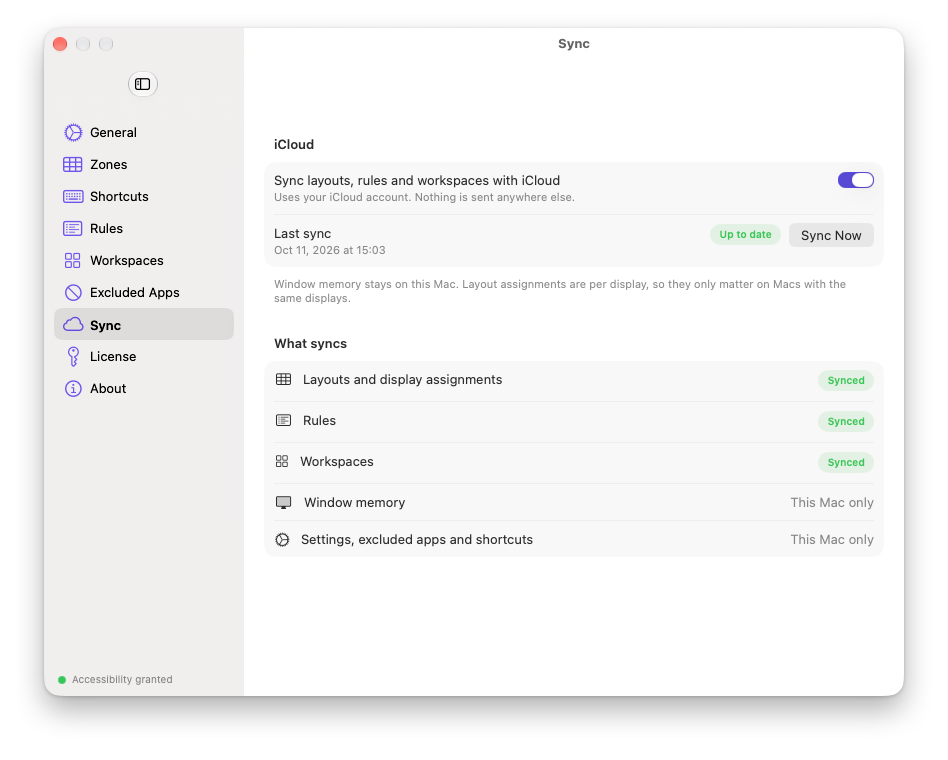
O que é sincronizado
| Sincronizado | Fica em cada Mac |
|---|---|
| Layouts, o layout padrão e qual layout cada tela usa | Memória de janelas |
| Regras | Ajustes: teclas de arrasto, cores, apps excluídos, atalhos |
| Espaços de trabalho | Atalhos dos espaços de trabalho |
| Período de teste e licença |
As atribuições de tela acompanham os layouts. Elas são identificadas pela identidade e pelo tamanho da tela, então só têm efeito em um Mac com essa mesma tela conectada.
Como ativar
- Inicie a sessão na mesma conta do iCloud em cada Mac, em Ajustes do Sistema › Conta Apple.
- No Lattika, abra Ajustes › Sincronização e ative Sincronizar layouts, regras e espaços de trabalho com o iCloud.
Faça isso em todos os Macs. O primeiro Mac envia os dados dele; os outros os combinam com os seus.
A sincronização só está disponível na versão assinada do Lattika, baixada de lattika.com. Uma compilação sem assinatura para o iCloud mostra Indisponível aqui, e o interruptor fica esmaecido.
Como funciona
O Lattika combina a cópia do iCloud com a sua ao iniciar, sempre que o iCloud informa uma alteração vinda de outro Mac e quando você clica em Sincronizar Agora. Suas edições são enviadas dois segundos depois de feitas. Última sincronização mostra quando ocorreu o último envio; Atualizado significa que o último deu certo; caso contrário, um aviso mostra o erro.
O iCloud entrega as alterações no ritmo dele, normalmente em menos de um minuto, às vezes mais em uma conexão lenta ou logo depois de iniciar a sessão.
Conflitos
Cada layout, regra e espaço de trabalho guarda o horário da última edição. Quando dois Macs têm versões diferentes do mesmo item, vence a edição mais recente, por inteiro. Se você editar o mesmo layout em dois Macs antes de eles sincronizarem, as alterações de um dos Macs se perdem.
Apagar vence editar: se você apagar um layout em um Mac e editá-lo em outro, a exclusão vence, a menos que a edição seja mais recente que a exclusão.
As atribuições de tela e o layout padrão são combinados. Quando os dois Macs atribuem um layout à mesma tela, o Mac em que você está mantém a própria escolha.
Como desativar
Desative o interruptor. O Lattika para de enviar dados e de aplicar alterações de outros Macs. Seus dados ficam como estão em cada Mac, e a cópia no iCloud é mantida.
Se não funcionar
- O interruptor está esmaecido e diz "Indisponível". Esta compilação não é assinada para o iCloud. Instale o Lattika a partir de https://lattika.com/download.
- Nada chega ao outro Mac. Confira se os dois Macs estão conectados à mesma conta do iCloud e se a sincronização está ativada no Lattika em ambos. Clique em Sincronizar Agora no Mac que tem as alterações, espere um minuto e faça o mesmo no outro.
- Um aviso diz "Não foi possível ler os dados do iCloud". Os dados no iCloud foram gravados por uma versão mais recente do Lattika. Atualize o Lattika neste Mac.
- Um aviso diz "Não foi possível gravar os dados do iCloud". O armazenamento de chave-valor do iCloud comporta cerca de um megabyte no total. Um número muito grande de layouts e espaços de trabalho pode ultrapassar esse limite. Apague os espaços de trabalho de que você não precisa mais.
- Um layout que apaguei voltou. Ele foi editado em outro Mac depois que você o apagou. Apague-o de novo.