 Lattika
第10章(全13章)
iCloud同期
同期をオンにすると、同じiCloudアカウントにサインインしているすべてのMacで、レイアウト、ルール、ワークスペースが同じになります。あなた自身のiCloud以外には、どこにも何も送信されません。
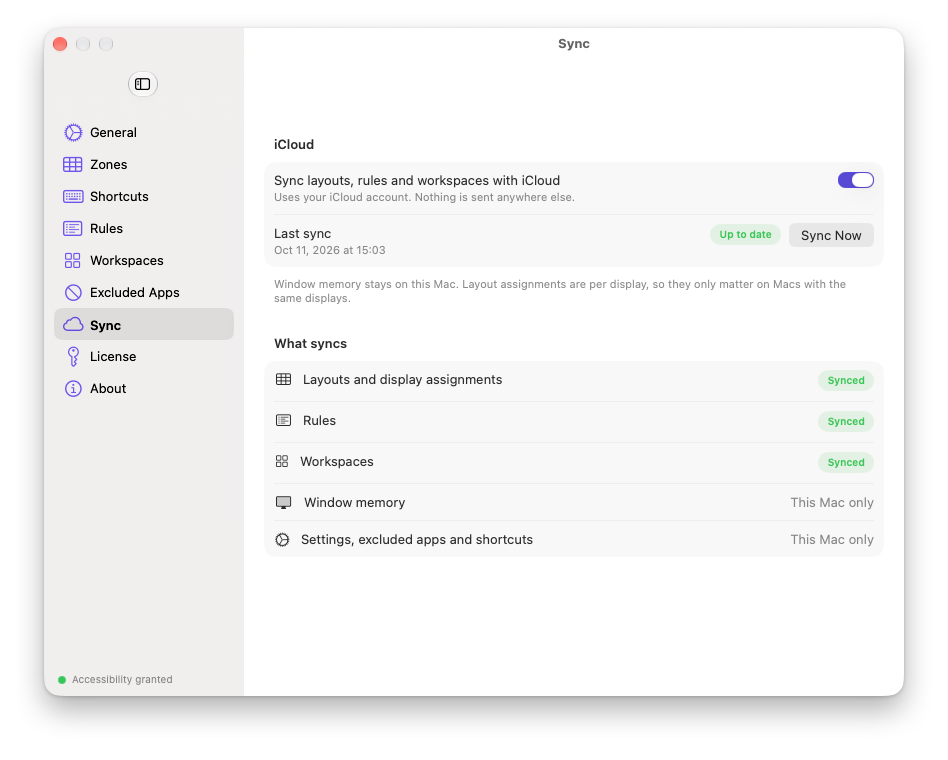
同期される項目
| 同期される | 各Macに残る |
|---|---|
| レイアウト、デフォルトのレイアウト、各ディスプレイが使うレイアウト | ウインドウメモリ |
| ルール | 設定: ドラッグ用のキー、色、除外するアプリ、ショートカット |
| ワークスペース | ワークスペースのショートカット |
| 試用期間とライセンス |
ディスプレイの割り当ては、レイアウトと一緒に同期されます。割り当てはディスプレイの識別情報とサイズをキーにしているので、同じディスプレイが接続されているMacでのみ効果があります。
オンにする
- 各Macで、「システム設定 › Apple Account」から同じiCloudアカウントにサインインします。
- Lattikaで「設定 › 同期」を開き、「レイアウト、ルール、ワークスペースをiCloudと同期」をオンにします。
これをすべてのMacで行います。最初のMacが自分のデータをアップロードし、ほかのMacはそれを自分のデータと統合します。
同期を利用できるのは、lattika.comで配布している署名済みのリリース版Lattikaだけです。iCloud用の署名がないビルドでは、ここに「利用できません」と表示され、スイッチがグレイ表示になります。
仕組み
Lattikaは、起動時、ほかのMacからの変更をiCloudが通知したとき、そして「今すぐ同期」をクリックしたときに、iCloudのコピーを自分のデータに統合します。自分で行った編集は、2秒後にアップロードされます。「最終同期」には、最後にアップロードが行われた時刻が表示されます。「最新」は最後のアップロードが成功したことを意味し、そうでない場合は警告にエラーが表示されます。
iCloudが変更を届けるタイミングはiCloud次第です。通常は1分以内ですが、接続が遅いときやサインインした直後は、もっとかかることがあります。
競合
レイアウト、ルール、ワークスペースには、それぞれ最後に編集された時刻が記録されています。2台のMacで同じ項目のバージョンが異なる場合は、あとから編集されたほうが、項目まるごと採用されます。同期される前に2台のMacで同じレイアウトを編集すると、片方のMacでの変更は失われます。
削除は編集より優先されます。あるMacでレイアウトを削除し、別のMacでそれを編集した場合、編集が削除より新しくない限り、削除が採用されます。
ディスプレイの割り当てとデフォルトのレイアウトは統合されます。両方のMacが同じディスプレイにレイアウトを割り当てている場合は、いま使っているMacが自分の選択を保ちます。
オフにする
スイッチをオフにします。Lattikaはアップロードをやめ、ほかのMacからの変更も適用しなくなります。データは各Macにそのまま残り、iCloudにあるコピーもそのまま残ります。
うまくいかないとき
- スイッチがグレイ表示で、「利用できません」と表示される。 このビルドはiCloud用に署名されていません。https://lattika.com/download からLattikaをインストールしてください。
- もう1台のMacに何も届かない。 両方のMacが同じiCloudアカウントにサインインしていること、両方のLattikaで同期がオンになっていることを確認してください。変更があるほうのMacで「今すぐ同期」をクリックし、1分待ってから、もう1台でもクリックします。
- 「iCloudのデータを読み込めませんでした」という警告が表示される。 iCloudにあるデータは、もっと新しいバージョンのLattikaで書き込まれたものです。このMacのLattikaをアップデートしてください。
- 「iCloudのデータを書き込めませんでした」という警告が表示される。 iCloudのキー値ストレージに保存できるのは、合計で約1メガバイトです。レイアウトやワークスペースの数が非常に多いと、これを超えることがあります。不要になったワークスペースを削除してください。
- 削除したレイアウトが戻ってきた。 削除したあとで、別のMacでそのレイアウトが編集されました。もう一度削除してください。