 Lattika
第8章(全13章)
ワークスペース
ワークスペースは、すべてのウインドウの位置を記録したスナップショットです。デスクトップが好みの状態に整ったときに保存しておけば、再起動のあと、会議から戻ったとき、モニタをつないだときなどに、ショートカット1つで復元できます。
ワークスペースを保存する
メニューで「ワークスペース › 現在のウインドウを保存…」を選ぶか、「設定 › ワークスペース」で「現在のウインドウを保存…」をクリックして、名前を付けます。ショートカットのアクション「ワークスペースを保存」を使えば、オートメーションから同じことができます(第9章)。
Lattikaは、しまわれておらず、除外したアプリのものでもない標準的なウインドウをすべて記録します。記録されるのは、アプリ、タイトル、ウインドウがあるディスプレイ、そして、ぴったり収まっているゾーン(1つまたは複数)か、ゾーンに入っていない場合は正確な位置とサイズです。どのディスプレイが接続されているかも記録されます。
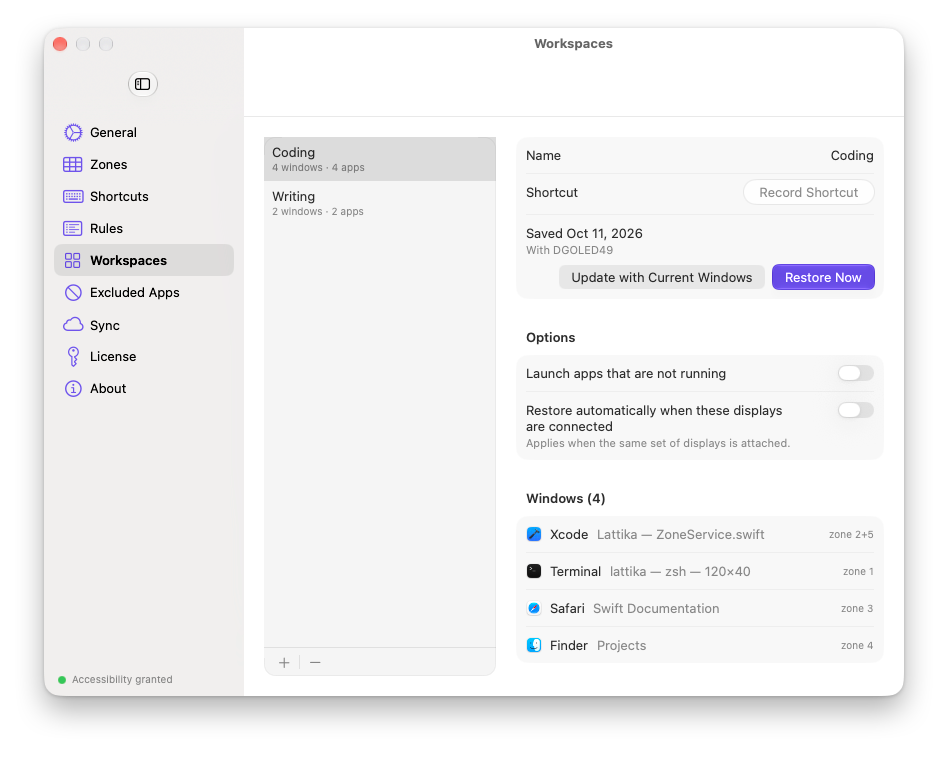
ワークスペースはスナップショットであり、現在の状態を映し続けるものではありません。あとでウインドウを動かしても、ワークスペースは変わりません。更新するには、「設定 › ワークスペース」でワークスペースを選択して「現在のウインドウで更新」をクリックします。
ワークスペースを復元する
次のどの方法でもワークスペースを復元できます。
- メニューの「ワークスペース › (名前)」。
- ワークスペースのショートカット。「設定 › ワークスペース」で記録します。フィールドは名前の横にあります。
- 「設定 › ワークスペース」の「今すぐ復元」。
- ショートカットアプリの「ワークスペースを復元」アクション。
- スクリプトからURL
lattika://workspace?name=Dockedを開く(第9章)。
Lattikaは、保存された記録と開いているウインドウを照合します。まずアプリとタイトルが同じウインドウ、次に同じアプリの残りのウインドウです。各ウインドウが使われるのは一度だけです。一致したウインドウは、ディスプレイの現在のレイアウトでの元のゾーンに戻るか、ゾーンに入っていなかった場合は保存された位置に戻ります。ディスプレイは、使用可能領域が同じサイズで接続されている必要があります。接続されていないディスプレイの記録は飛ばされます。
いま開いていても、ワークスペースに含まれていなかったウインドウは動きません。
オプション
各ワークスペースには、「設定 › ワークスペース」に2つのスイッチがあります。
- 実行されていないアプリを起動。 記録に一致するウインドウがなかった場合、Lattikaはそのアプリをバックグラウンドで起動し、最大15秒間、最初に現れたウインドウを配置します。デフォルトではオフです。
- これらのディスプレイの接続時に自動的に復元。 接続されているディスプレイの組み合わせが変わり、それがこのワークスペースの保存時の組み合わせとちょうど同じになったとき、ワークスペースが自動的に復元されます。同じディスプレイの組み合わせに対して複数のワークスペースでこのスイッチがオンになっている場合は、いちばん最近保存されたものが使われます。自動復元でアプリが起動することはないので、モニタをつないでも何かが開くことはありません。デフォルトではオフです。
詳細パネルには、ワークスペースに含まれるすべてのウインドウとそのゾーン、保存時に接続されていたディスプレイも表示されます。接続されていないディスプレイは、その旨が表示されます。
同期がオンのとき、ワークスペースはiCloudで同期されます(第10章)。ワークスペースのショートカットはこのMacに残ります。
うまくいかないとき
- 一部のウインドウが復元されない。 ワークスペースの保存時に存在しなかった、しまわれている、アプリが除外されている、または同じサイズで接続されていないディスプレイにあったウインドウです。「設定 › ワークスペース」を開いて、ウインドウのリストを確認してください。
- ウインドウが、同じアプリの別のウインドウの位置に入ってしまう。 決め手になるのはタイトルです。同じアプリの2つのウインドウのタイトルが同じ場合や、タイトルがない場合、Lattikaは見つかった順に割り当てます。
- アプリは起動するが、ウインドウが配置されない。 アプリがウインドウを開くまでに15秒以上かかったか、最初に別のウインドウを開きました。アプリが起動してから、もう一度ワークスペースを復元してください。
- ディスプレイをつないでも何も起こらない。 スイッチがオフになっているか、ディスプレイの組み合わせが保存時と違います。ディスプレイを接続し、スイッチをオンにした状態で、ワークスペースを保存し直してください。ディスプレイの変更後にはウインドウメモリによる復元も行われ、こちらが先に実行されます。
- ショートカットが何もしない。 ショートカットが働くのは、Lattikaにアクセシビリティの許可があり、ライセンスがあるか試用期間中である場合だけです(第1章と第11章)。