 Lattika
第 8 章,共 13 章
工作区
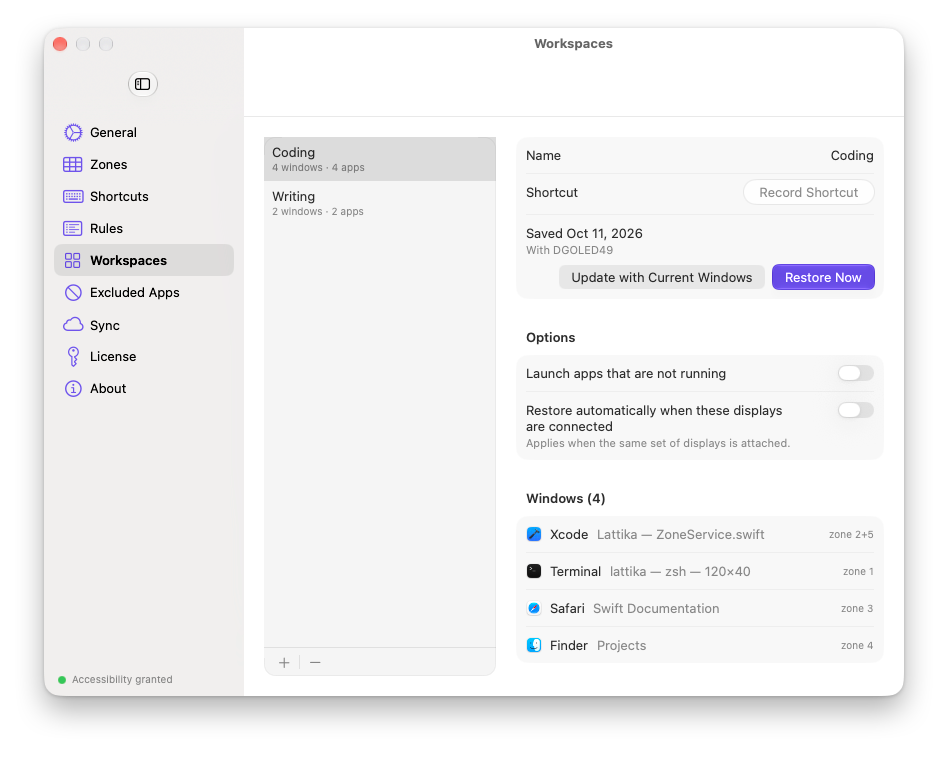
工作区是所有窗口位置的一份快照。把桌面摆成自己喜欢的样子后存储一个,以后用一个快捷键就能恢复:重新启动之后、开完会回来之后,或者接上显示器的时候。
存储工作区
在菜单中选取 工作区 › 存储当前窗口…,或者在 设置 › 工作区 中点按 存储当前窗口…,然后给它起个名字。“快捷指令”操作 存储工作区 可以在自动化中做同样的事(第 9 章)。
Lattika 会记录每个未最小化、且不属于排除的 App 的标准窗口:它的 App、标题、所在的显示器,以及它正好填满的一个或多个区域;如果它不在区域中,则记录它的确切位置和大小。它还会记录连接了哪些显示器。
工作区是快照,不是实时视图。之后移动窗口不会改变它。要更新它,请在“设置 › 工作区”中选中它,然后点按 用当前窗口更新。
恢复工作区
以下任何一种方式都可以恢复工作区:
- 菜单中的 工作区 › 名称。
- 它的 快捷键。在“设置 › 工作区”中录制;录制栏就在名称旁边。
- “设置 › 工作区”中的 立即恢复。
- “快捷指令” App 中的 恢复工作区 操作。
- 在脚本中使用 URL
lattika://workspace?name=Docked(第 9 章)。
Lattika 把存储的条目与已打开的窗口进行匹配:先是 App 相同且标题相同的窗口,然后是同一 App 的其余任意窗口。每个窗口只使用一次。匹配到的窗口回到它在显示器当前布局中的区域;如果它原先不在区域中,则回到存储的位置。显示器必须以相同的可用尺寸连接;不在场的显示器的条目会被跳过。
现在打开着、但不在工作区中的窗口不会被动到。
选项
每个工作区在“设置 › 工作区”中有两个开关。
- 启动未在运行的 App。如果某个条目没有匹配到窗口,Lattika 会在后台启动这个 App,并在它最初的窗口出现时放置它们,最多等待 15 秒。默认关闭。
- 连接这些显示器时自动恢复。当已连接的显示器组合发生变化,并且正好是存储这个工作区时的那一组时,工作区会自行恢复。如果有多个工作区为同一组显示器打开了这一项,最近存储的那个优先。自动恢复从不启动 App,所以接上显示器不会打开任何东西。默认关闭。
详细信息面板还列出工作区中的每个窗口及其区域,以及存储时连接的显示器。未连接的显示器会有相应的标注。
同步打开时,工作区会通过 iCloud 同步(第 10 章)。它们的快捷键保留在这台 Mac 上。
遇到问题时
- 有些窗口没有被恢复。 存储工作区时它们还不存在,它们已最小化,它们的 App 被排除了,或者它们所在的显示器没有以相同尺寸连接。请打开 设置 › 工作区 查看窗口列表。
- 窗口去了同一 App 的另一个窗口的位置。 由标题决定。如果一个 App 的两个窗口标题相同,或者都没有标题,Lattika 就按它们出现的顺序处理。
- 启动 App 后没有放置它们的窗口。 App 花了超过 15 秒才打开窗口,或者它先打开了别的窗口。请等 App 运行之后再恢复一次工作区。
- 接上显示器后什么都没发生。 开关是关闭的,或者显示器组合与存储时的不同。请在接着这些显示器并打开开关的情况下重新存储工作区。显示器变化后窗口记忆也会进行恢复;它先运行。
- 快捷键不起作用。 只有在 Lattika 拥有辅助功能权限,并且有许可证或处于试用期内时,快捷键才有效(第 1 章和第 11 章)。