 Lattika
Capítulo 8 de 13
Espaços de trabalho
Um espaço de trabalho é um retrato de onde está cada janela. Salve um quando sua mesa estiver arrumada do jeito que você gosta e restaure-o depois com um atalho: após reiniciar o Mac, ao voltar de uma reunião ou ao conectar seus monitores.
Salvar um espaço de trabalho
Escolha Espaços de Trabalho › Salvar Janelas Atuais… no menu, ou clique em Salvar Janelas Atuais… em Ajustes › Espaços de Trabalho, e dê um nome a ele. A ação Salvar Espaço de Trabalho do Atalhos faz o mesmo a partir de uma automação (capítulo 9).
O Lattika registra toda janela padrão que não esteja minimizada nem pertença a um app excluído: o app, o título, a tela em que está e a zona ou as zonas que ela preenche exatamente ou, se não estiver em uma zona, a posição e o tamanho exatos. Ele também registra quais telas estão conectadas.
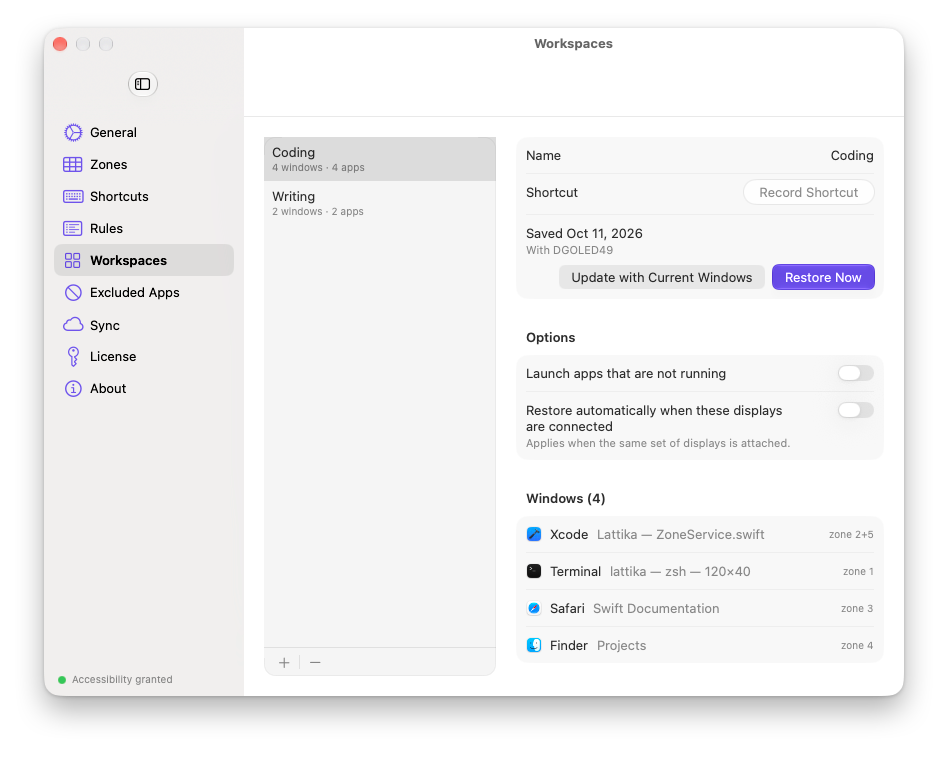
Um espaço de trabalho é um retrato, não uma visão ao vivo. Mover as janelas depois não o altera. Para atualizá-lo, selecione-o em Ajustes › Espaços de Trabalho e clique em Atualizar com as Janelas Atuais.
Restaurar um espaço de trabalho
Qualquer uma destas opções restaura um espaço de trabalho:
- Espaços de Trabalho › nome no menu.
- O atalho dele. Grave um em Ajustes › Espaços de Trabalho; o campo fica ao lado do nome.
- Restaurar Agora em Ajustes › Espaços de Trabalho.
- A ação Restaurar Espaço de Trabalho no app Atalhos.
- A URL
lattika://workspace?name=Dockeda partir de um script (capítulo 9).
O Lattika associa os registros salvos às janelas abertas: primeiro as janelas com o mesmo app e o mesmo título, depois qualquer janela restante do mesmo app. Cada janela é usada uma só vez. Uma janela associada volta para a sua zona, no layout atual da tela, ou para a posição salva, se não estava em uma zona. A tela precisa estar conectada com a mesma área útil; os registros de uma tela que não está presente são ignorados.
As janelas que estão abertas agora mas não faziam parte do espaço de trabalho não são alteradas.
Opções
Cada espaço de trabalho tem dois interruptores em Ajustes › Espaços de Trabalho.
- Abrir apps que não estão em execução. Quando nenhuma janela corresponde a um registro, o Lattika abre o app em segundo plano e posiciona as primeiras janelas dele conforme aparecem, por até 15 segundos. Vem desativado por padrão.
- Restaurar automaticamente quando estas telas forem conectadas. Quando o conjunto de telas conectadas muda e passa a ser exatamente o conjunto com que este espaço de trabalho foi salvo, o espaço de trabalho é restaurado sozinho. Se vários espaços de trabalho estiverem marcados para as mesmas telas, vence o que foi salvo mais recentemente. As restaurações automáticas nunca abrem apps, então conectar um monitor não abre nada. Vem desativado por padrão.
O painel de detalhes também lista cada janela do espaço de trabalho com a sua zona, além das telas com que ele foi salvo. Uma tela que não está conectada é indicada como tal.
Os espaços de trabalho são sincronizados pelo iCloud quando a sincronização está ativada (capítulo 10). Os atalhos deles ficam neste Mac.
Se não funcionar
- Algumas janelas não são restauradas. Elas não existiam quando o espaço de trabalho foi salvo, estão minimizadas, o app delas está excluído ou elas estão em uma tela que não está conectada com o mesmo tamanho. Abra Ajustes › Espaços de Trabalho e confira a lista de janelas.
- Uma posição vai para a janela errada do mesmo app. Quem decide são os títulos. Se duas janelas de um app tiverem o mesmo título, ou nenhum título, o Lattika as usa na ordem em que aparecem.
- Os apps são abertos, mas as janelas deles não são posicionadas. O app levou mais de 15 segundos para abrir uma janela ou abriu outra janela primeiro. Restaure o espaço de trabalho de novo quando o app estiver em execução.
- Nada acontece quando conecto minhas telas. O interruptor está desativado ou o conjunto de telas é diferente do que foi salvo. Salve o espaço de trabalho de novo com as telas conectadas e o interruptor ativado. A memória de janelas também restaura após uma mudança de tela; ela é executada primeiro.
- O atalho não faz nada. Os atalhos só funcionam enquanto o Lattika tem a permissão de Acessibilidade e uma licença ou um período de teste em vigor (capítulos 1 e 11).